



Browser API: пользовательская документация
Browser API — это облачный браузер 2Captcha для автоматизации сайтов, которым нужен настоящий браузер: JavaScript-рендеринг, клики, формы, скролл, геозависимый контент, прокси и обработка CAPTCHA.
Вы подключаетесь к удаленному браузеру по готовому CDP WebSocket URL из кабинета 2Captcha и управляете им через привычные инструменты: Playwright, Puppeteer или другой клиент, который поддерживает Chrome DevTools Protocol.
Вам не нужно запускать Chrome на своем сервере, поддерживать браузерную инфраструктуру, вручную собирать прокси-строки или разбираться с форматом подключения. Все основные параметры собираются в Dashboard.
Документация состоит из трёх частей: публичный API и CDP-интерфейс Captcha для программной интеграции, руководство по работе через Dashboard и Cookie Import API для загрузки cookies в профиль.
Что такое Browser API
Browser API запускает браузерную сессию в облаке 2Captcha. Ваш код подключается к этой сессии по WebSocket URL и управляет страницей так же, как если бы браузер был запущен локально.
Обычная схема работы:
- Вы открываете Browser API Dashboard.
- Выбираете страну и режим прокси.
- Копируете готовый CDP URL.
- Вставляете его в Playwright или Puppeteer.
- Скрипт открывает сайт, выполняет действия и получает результат.
Когда использовать Browser API
Browser API подходит, когда обычного HTTP-запроса недостаточно.
Используйте его, если сайт:
- рендерит контент через JavaScript;
- подгружает данные после загрузки страницы;
- требует кликов, ввода текста, скролла или ожидания элементов;
- показывает разные страницы в разных странах;
- использует проверки, редиректы, динамические формы или CAPTCHA;
- нестабильно работает при простом запросе через
curl,requests,fetchили аналогичные инструменты.
Что вы получаете
С Browser API можно:
- запускать удаленные браузерные сессии;
- подключаться к ним через Playwright, Puppeteer и CDP-клиенты;
- выбирать страну сессии;
- использовать свой внешний прокси или proxy-аккаунт 2Captcha;
- генерировать один CDP URL или список URL для параллельной работы;
- смотреть активные сессии через Live;
- решать CAPTCHA в браузерном сценарии;
- отслеживать расход browser traffic.
Quick start: первая проверка Browser API
Проверьте Browser API без создания нового аккаунта браузера, настройки прокси и вкладки Настройка подключения. При первом входе в Browser API Dashboard уже доступен демонстрационный аккаунт браузера с готовым Default profile на IPv6. Его можно сразу открыть через Live, скопировать готовый CDP URL и использовать этот URL в минимальном примере кода.
После этого quick start вы сможете:
- использовать готовый демонстрационный аккаунт браузера;
- открыть
Default profileчерезLive; - скопировать готовый CDP URL с карточки аккаунта или профиля;
- запустить минимальный пример подключения из кода;
- понять, когда нужен отдельный профиль с прокси;
- перейти к расширенному сценарию в разделе 5 minute How-to.
Перед началом
Убедитесь, что у вас есть аккаунт 2Captcha и доступ к разделу Browser API.
Для первой проверки не нужно создавать новый browser account, добавлять прокси или вручную собирать CDP URL. В Dashboard уже есть демонстрационный аккаунт и готовый Default profile с IPv6. Отдельный профиль с прокси можно создать позже, когда понадобится проверить реальный scraping или automation-сценарий.
Step 1. Откройте Browser API Dashboard
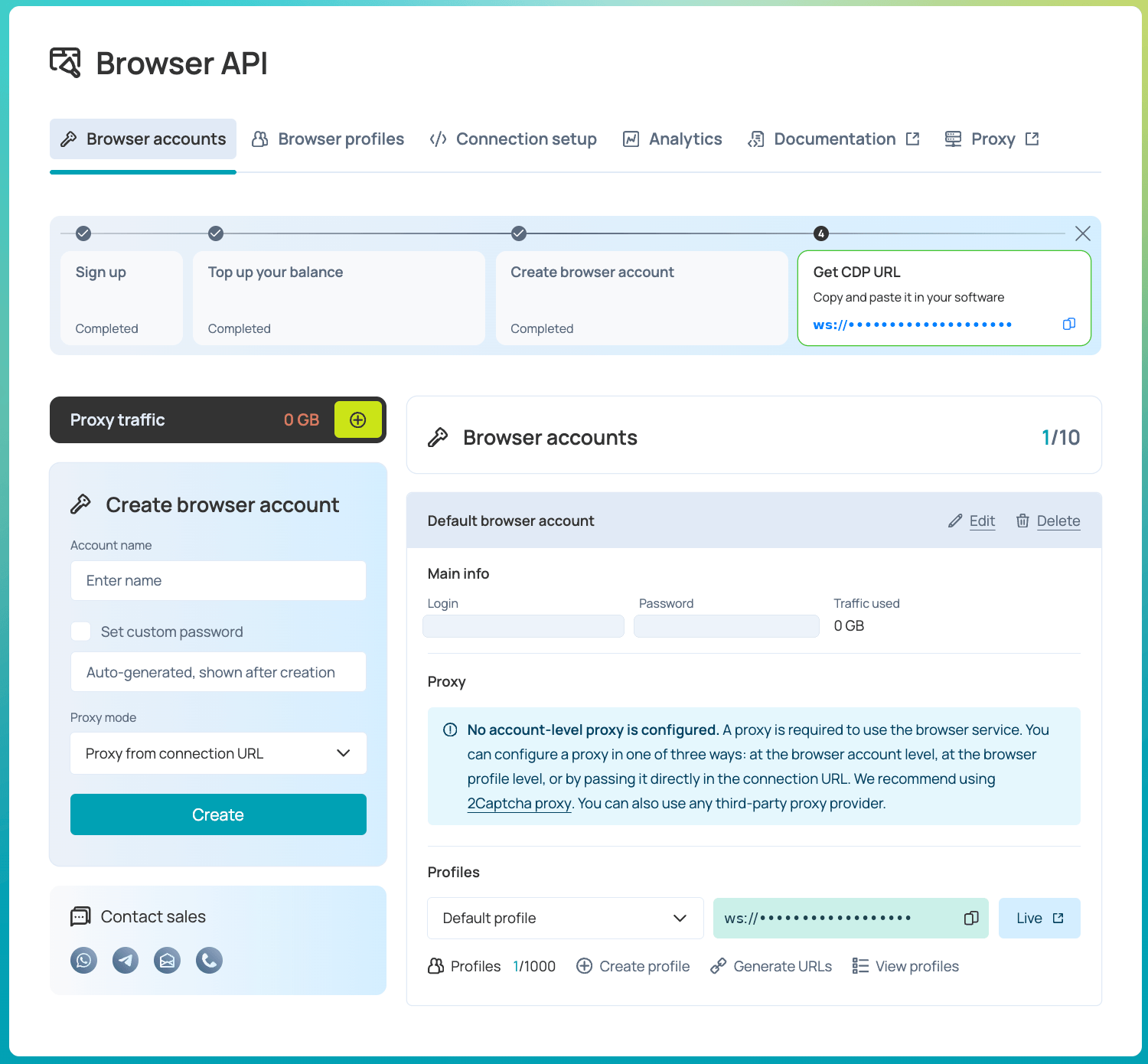
Перейдите в раздел Browser API. При первом открытии Dashboard сразу отображается вкладка Аккаунты браузера — это стартовый экран для быстрого запуска.
На этой странице уже видны browser accounts, профили, готовые CDP URL и кнопки для запуска live-сессии. Для первой проверки используйте демонстрационный аккаунт, который отображается в списке аккаунтов.
Step 2. Используйте готовый демонстрационный аккаунт
На вкладке Аккаунты браузера уже отображается готовый демонстрационный аккаунт. Он создан автоматически, чтобы можно было проверить Browser API без настройки инфраструктуры.
Внутри демонстрационного аккаунта есть готовый Default profile с IPv6. Этот профиль подходит для первого теста:
- открыть облачный браузер через
Live; - скопировать CDP URL;
- убедиться, что Browser API доступен;
- запустить минимальный пример кода;
- перейти к настройке профиля с прокси позже, если он нужен для рабочего сценария.
Демонстрационный аккаунт удобен для старта. Для рабочих сценариев лучше создать отдельный профиль с нужным прокси, гео и настройками.
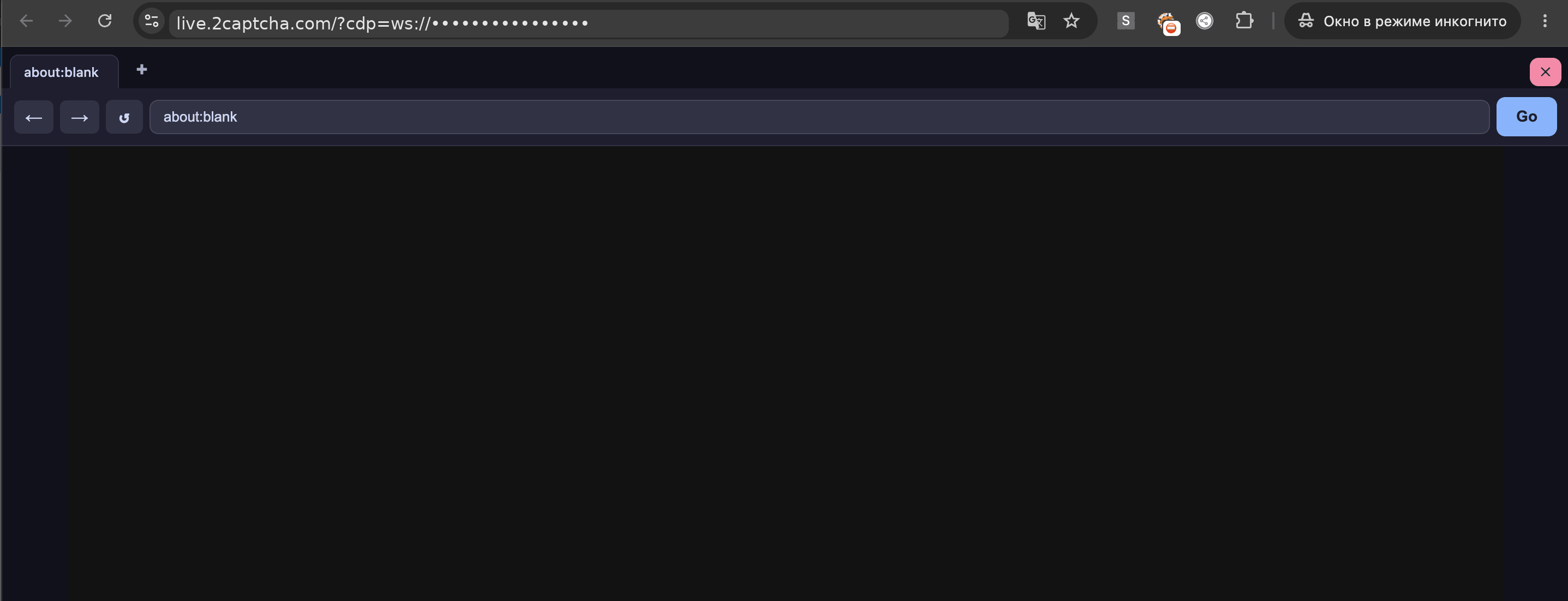
Step 3. Проверьте запуск через Live
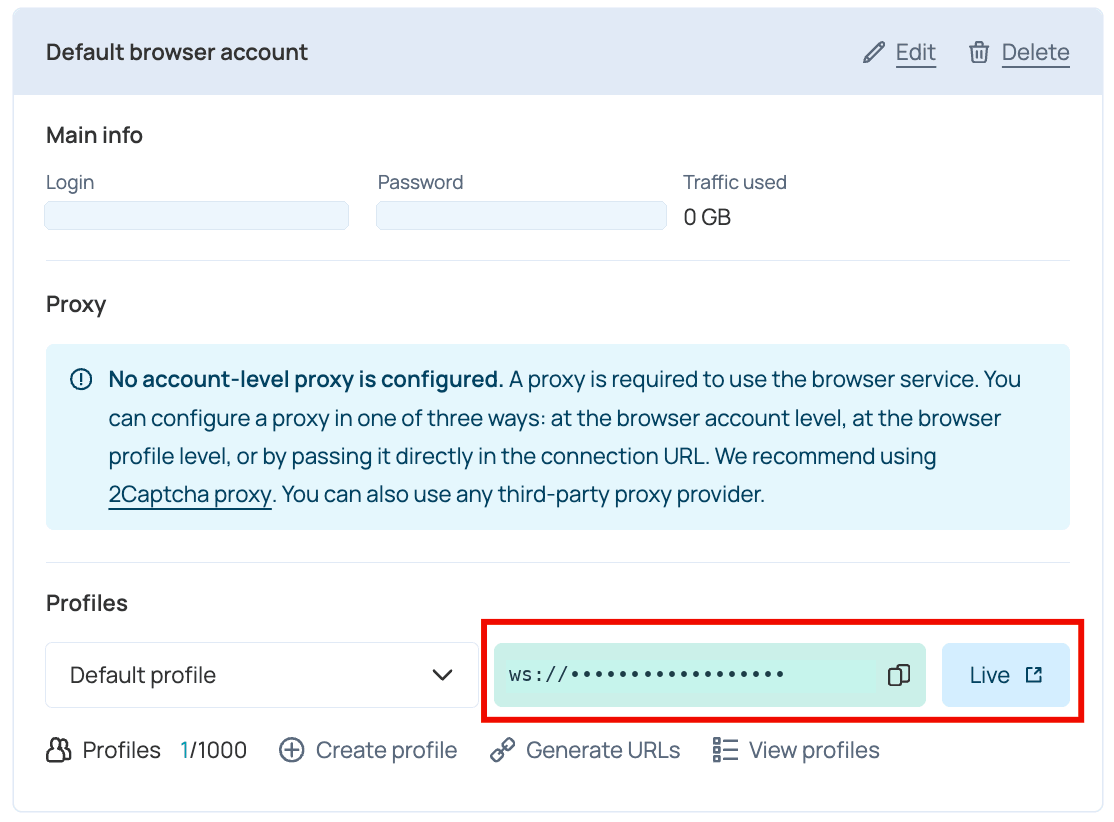
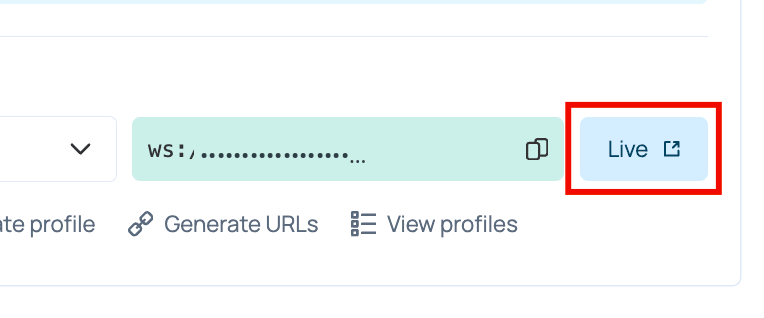
Нажмите Live на карточке демонстрационного аккаунта или на карточке Default profile.
Live открывает облачный браузер прямо в интерфейсе. Это самый быстрый способ проверить, что аккаунт и профиль работают корректно, еще до запуска кода.
Если live-сессия открылась, значит Browser API работает и готов к подключению из кода.
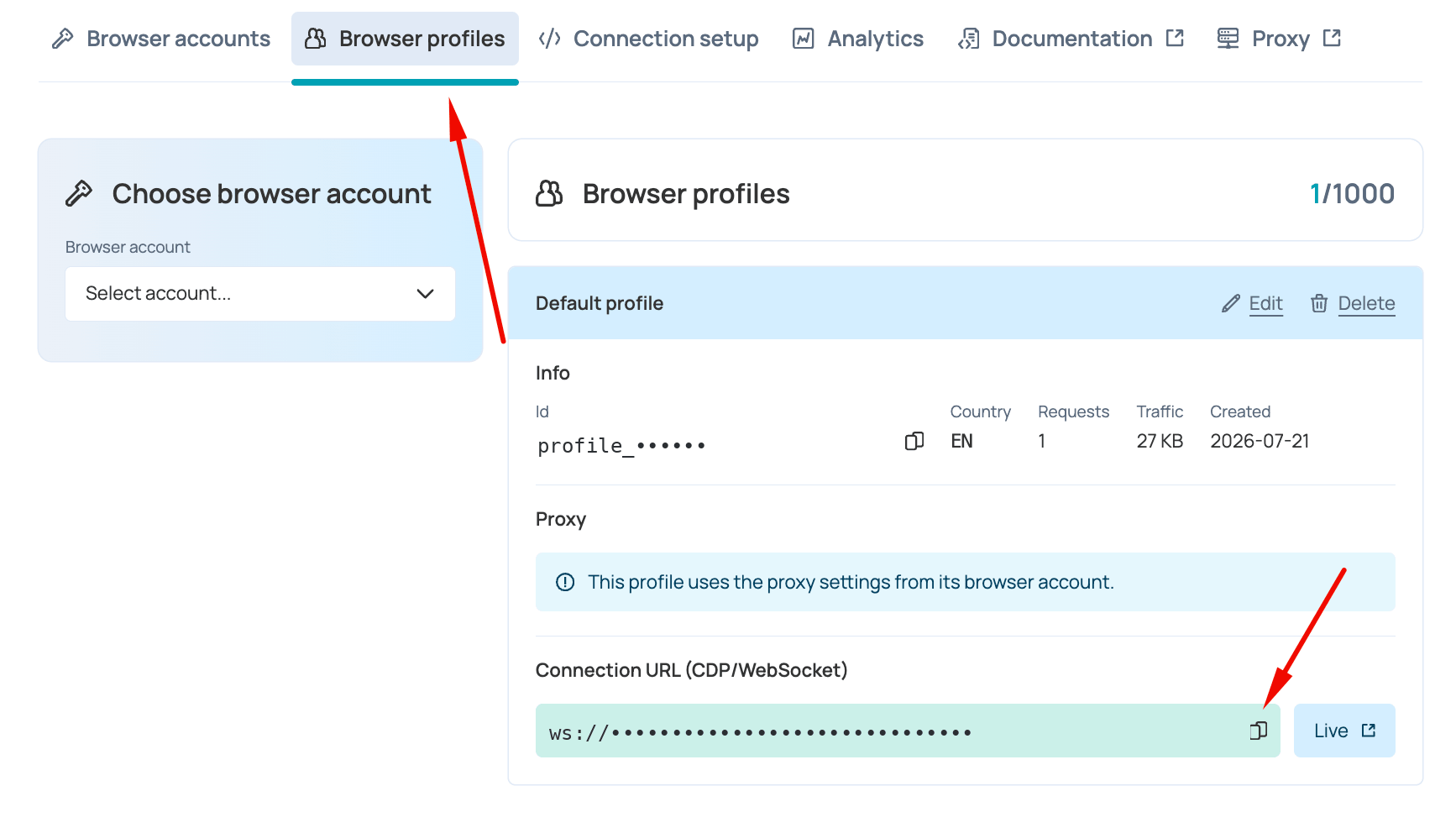
Step 4. Скопируйте готовый CDP URL
CDP URL уже доступен в интерфейсе. Ничего генерировать вручную не нужно.
Скопировать URL можно из двух мест:
- с карточки browser account;
- с карточки конкретного browser profile.
Для первой проверки можно использовать CDP URL демонстрационного аккаунта или Default profile.
Для реального сценария лучше копировать CDP URL именно с карточки нужного профиля. Так проще понимать, какой профиль используется дальше: демонстрационный Default profile, профиль с прокси, профиль под конкретную страну или отдельный профиль для проекта.

Step 5. Запустите минимальный пример кода
На этом шаге не нужно переходить во вкладку Настройка подключения. Используйте CDP URL, который вы скопировали с карточки аккаунта или Default profile.
Сохраните CDP URL в переменную окружения.
macOS/Linux:
bash
export BROWSER_API_CDP_URL="PASTE_CDP_URL_HERE"Windows PowerShell:
powershell
$env:BROWSER_API_CDP_URL="PASTE_CDP_URL_HERE"Вариант A. Puppeteer
Установите зависимость:
bash
npm install puppeteer-coreСоздайте файл quick-start.js:
javascript
const puppeteer = require('puppeteer-core');

const cdpUrl = process.env.BROWSER_API_CDP_URL;
const targetUrl = 'https://google.com';

async function main() {
  if (!cdpUrl) {
    throw new Error('BROWSER_API_CDP_URL is not set');
  }

  console.log('Connecting to Browser API...');

  const browser = await puppeteer.connect({
    browserWSEndpoint: cdpUrl,
  });

  const page = await browser.newPage();

  console.log(`Opening ${targetUrl}...`);
  await page.goto(targetUrl, {
    waitUntil: 'networkidle2',
    timeout: 60_000,
  });

  console.log('Title:', await page.title());

  await page.screenshot({
    path: 'quick-start.png',
    fullPage: true,
  });

  console.log('Screenshot saved to quick-start.png');

  await browser.disconnect();
}

main().catch((error) => {
  console.error('Error:', error.message);
  process.exit(1);
});
Запустите:
bash
node quick-start.jsВариант B. Playwright Python
Установите зависимость:
bash
pip install playwrightСоздайте файл quick_start.py:
python
import os
from playwright.sync_api import sync_playwright

cdp_url = os.environ.get("BROWSER_API_CDP_URL")
target_url = "https://google.com"

if not cdp_url:
    raise RuntimeError("BROWSER_API_CDP_URL is not set")

print("Connecting to Browser API...")

with sync_playwright() as p:
    browser = p.chromium.connect_over_cdp(cdp_url)
    context = browser.contexts[0]
    page = context.new_page()

    print(f"Opening {target_url}...")
    page.goto(target_url, wait_until="networkidle", timeout=60_000)

    print("Title:", page.title())

    page.screenshot(path="quick-start.png", full_page=True)
    print("Screenshot saved to quick-start.png")

    browser.close()
Запустите:
bash
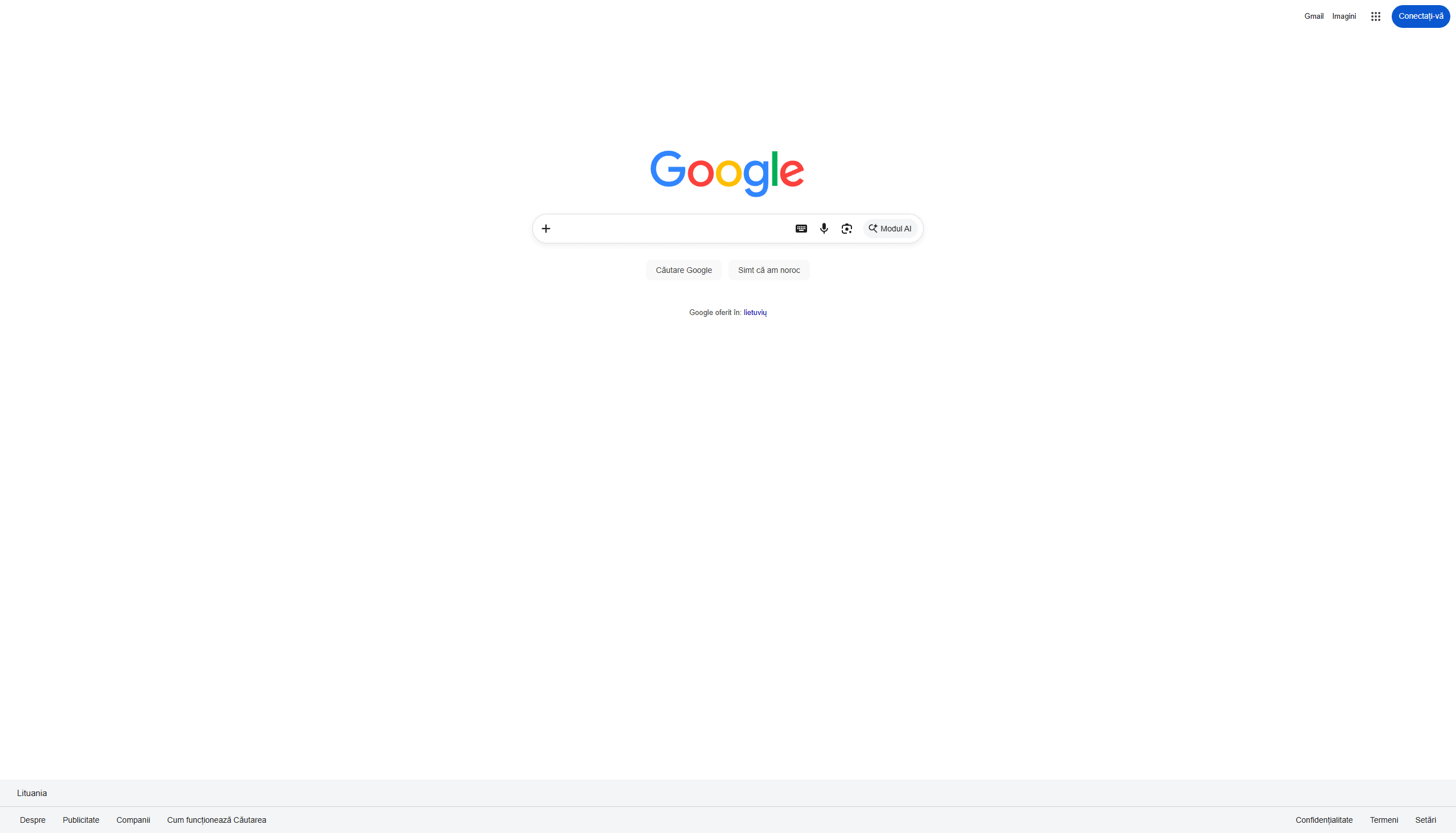
python quick_start.pyЕсли всё настроено корректно, скрипт подключится к демонстрационному профилю, откроет страницу и сохранит screenshot.

Что дальше
После первой проверки переходите к рабочему сценарию: создайте отдельный профиль с прокси, проверьте его через Live, откройте вкладку Настройка подключения и запустите browser session из примера кода, который учитывает proxy mode.
Профиль с прокси стоит создавать, если нужно:
- использовать конкретную страну или регион;
- подключить платный прокси 2Captcha;
- подключить свой proxy provider;
- разделить тестовые и production-сценарии;
- хранить разные настройки для разных сайтов или проектов.
Этот сценарий описан в разделе 5 minute How-to.
Optional: создайте отдельный browser account
Создавать новый browser account не обязательно для первой проверки. Демонстрационного аккаунта достаточно, чтобы открыть Live, увидеть облачный браузер, скопировать CDP URL и выполнить минимальный кодовый запуск.
Отдельный browser account полезен, если нужно:
- разделить проекты;
- изолировать окружения;
- создать отдельные credentials;
- отделить тестовые сценарии от production;
- хранить разные группы профилей отдельно.
Коротко
Для первой проверки используйте самый короткий путь:
- откройте Browser API Dashboard;
- используйте готовый демонстрационный аккаунт браузера;
- откройте
Default profileчерезLive; - скопируйте готовый CDP URL с карточки аккаунта или профиля;
- запустите минимальный пример кода напрямую с этим CDP URL;
- перейдите к 5 minute How-to, когда понадобится прокси и пример из вкладки
Настройка подключения.
Browser API за 5 минут: создайте профиль и запустите готовый код
В Quick Start вы проверили Browser API с помощью демонстрационного аккаунта и готового Default profile: открыли браузер через Live, скопировали CDP URL и запустили минимальный пример.
Теперь создайте собственный профиль в том же аккаунте и получите готовый код для него во вкладке Настройка подключения. Browser API сам добавит в пример параметры выбранных аккаунта и профиля — собирать CDP URL вручную не потребуется.
В результате скрипт подключится к новому профилю, откроет тестовую страницу, выведет её заголовок в терминал и завершит соединение.
Время: около 5 минут
Что понадобится: выполненный Quick Start и доступ к Browser API.
1. Перейдите во вкладку «Профили»
В кабинете 2Captcha откройте Browser API → Профили.
Слева, в блоке Выберите аккаунт, выберите демонстрационный аккаунт браузера, с которым работали в Quick Start (Default browser account). После выбора аккаунта справа, над списком его профилей, появится кнопка Создать профиль.
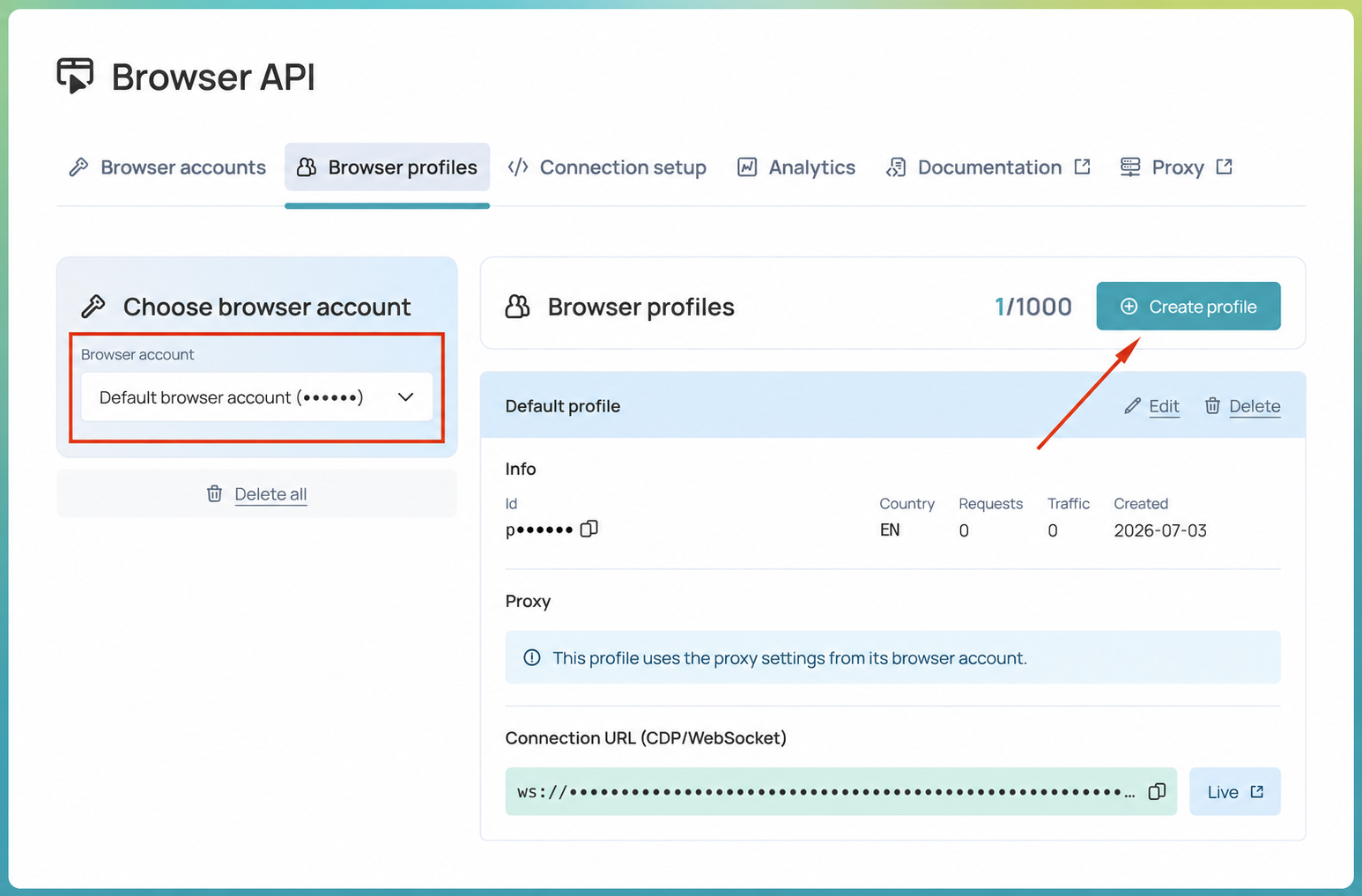
2. Создайте профиль
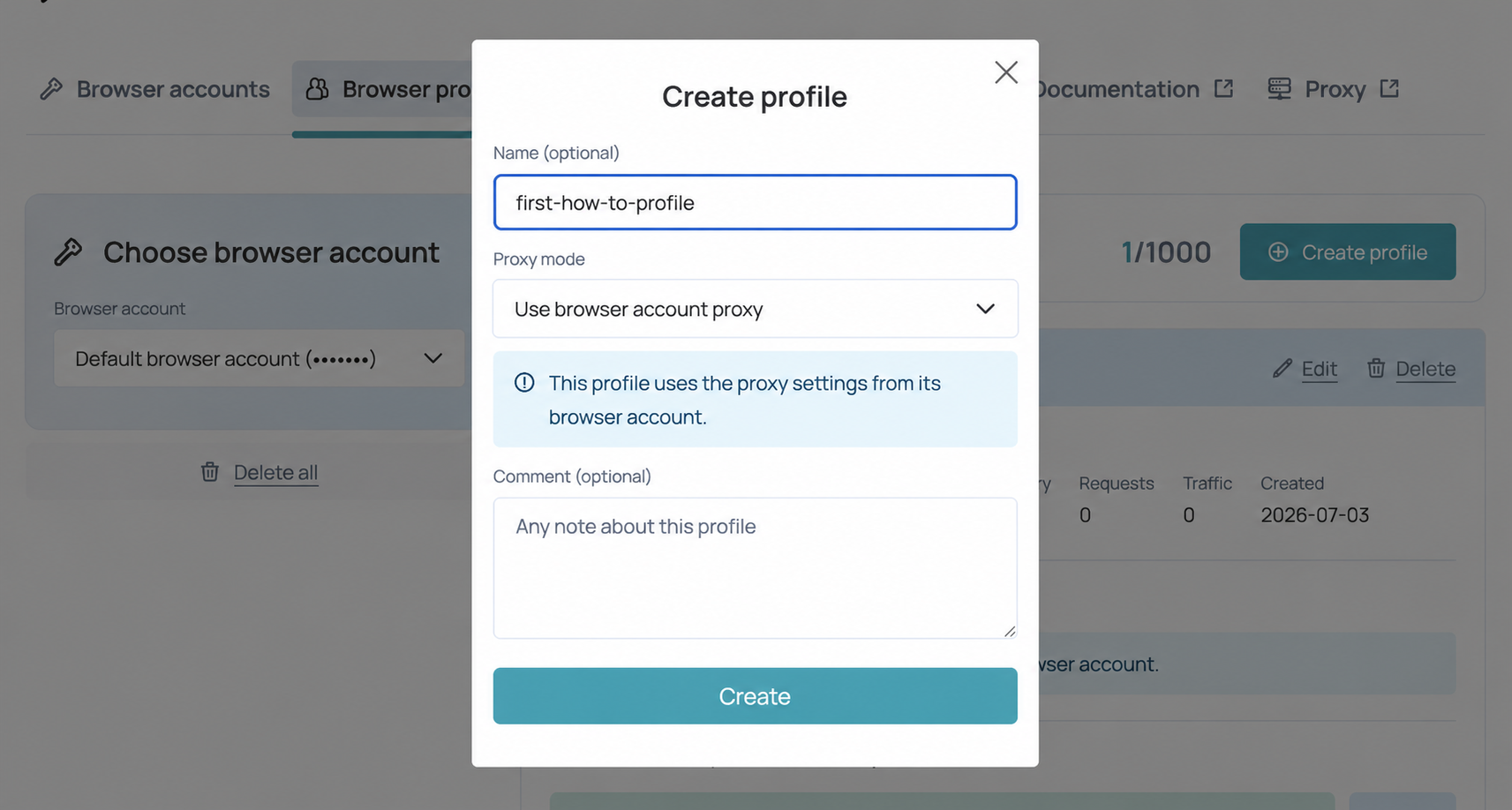
Нажмите Создать профиль. В открывшейся форме:
- Введите название, например
first-how-to-profile. - В поле Режим прокси выберите Использовать прокси аккаунта браузера.
- При желании добавьте комментарий.
- Нажмите Создать.
Поля Название и Комментарий необязательны, однако понятное название поможет найти профиль на следующем шаге.
При выбранном режиме Использовать прокси аккаунта браузера профиль наследует настройки прокси аккаунта браузера, поэтому дополнительные параметры указывать не нужно.
В форме также доступны другие режимы:
- Платный прокси 2Captcha — появляются поля для выбора прокси-аккаунта, страны и времени жизни IP;
- Свой прокси — потребуется указать параметры собственного прокси;
- Прокси в URL подключения — параметры прокси передаются при подключении.
Эти варианты меняют набор полей формы, но для данного сценария они не нужны.
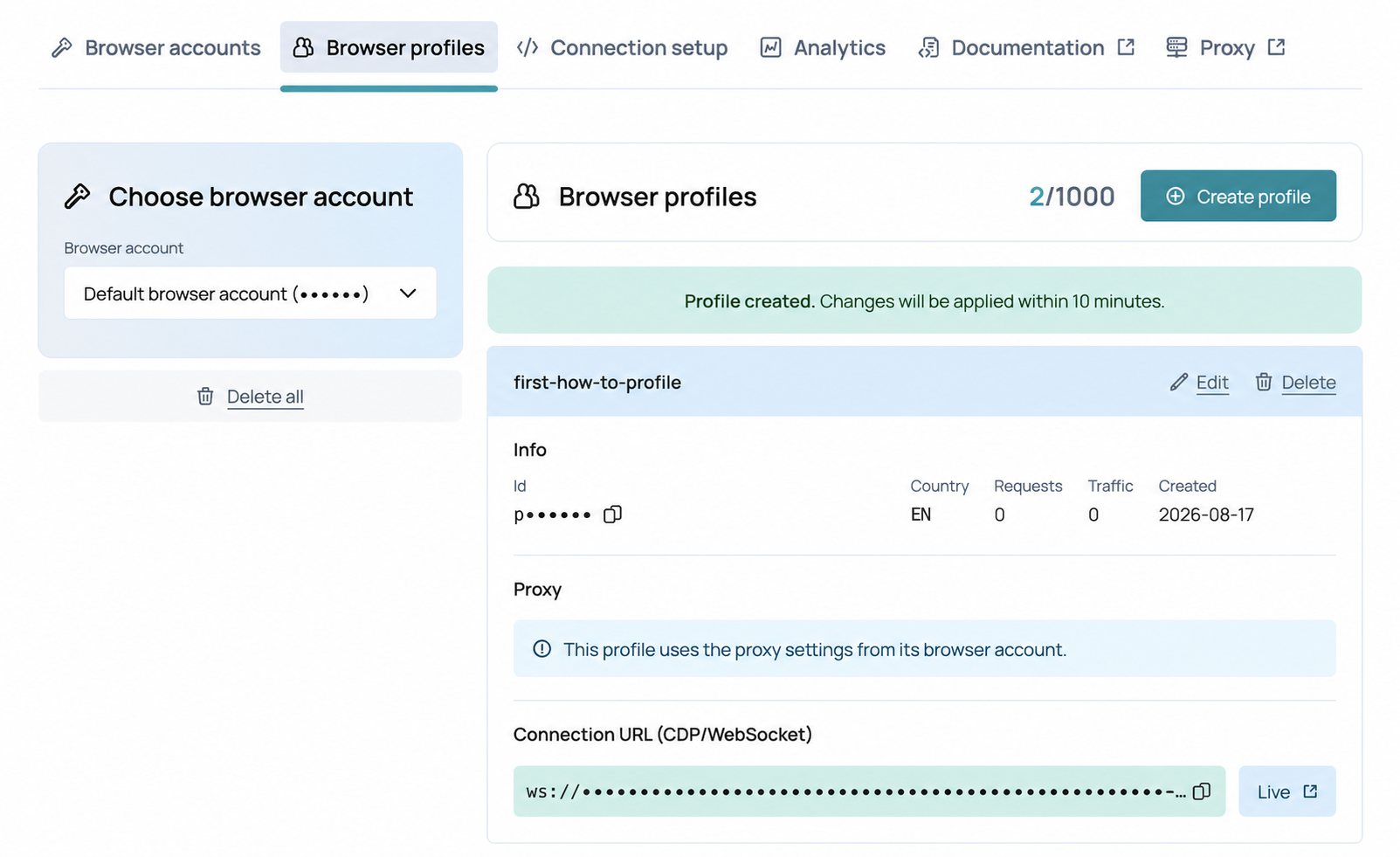
 После нажатия **Создать** форма закроется, а во вкладке **Профили** появится уведомление об успешном создании. Новый профиль будет показан первым в списке профилей выбранного аккаунта.
Убедитесь, что в списке отображается профиль с указанным вами названием. В уведомлении может быть указано, что применение изменений занимает до 10 минут.
3. Откройте настройку подключения
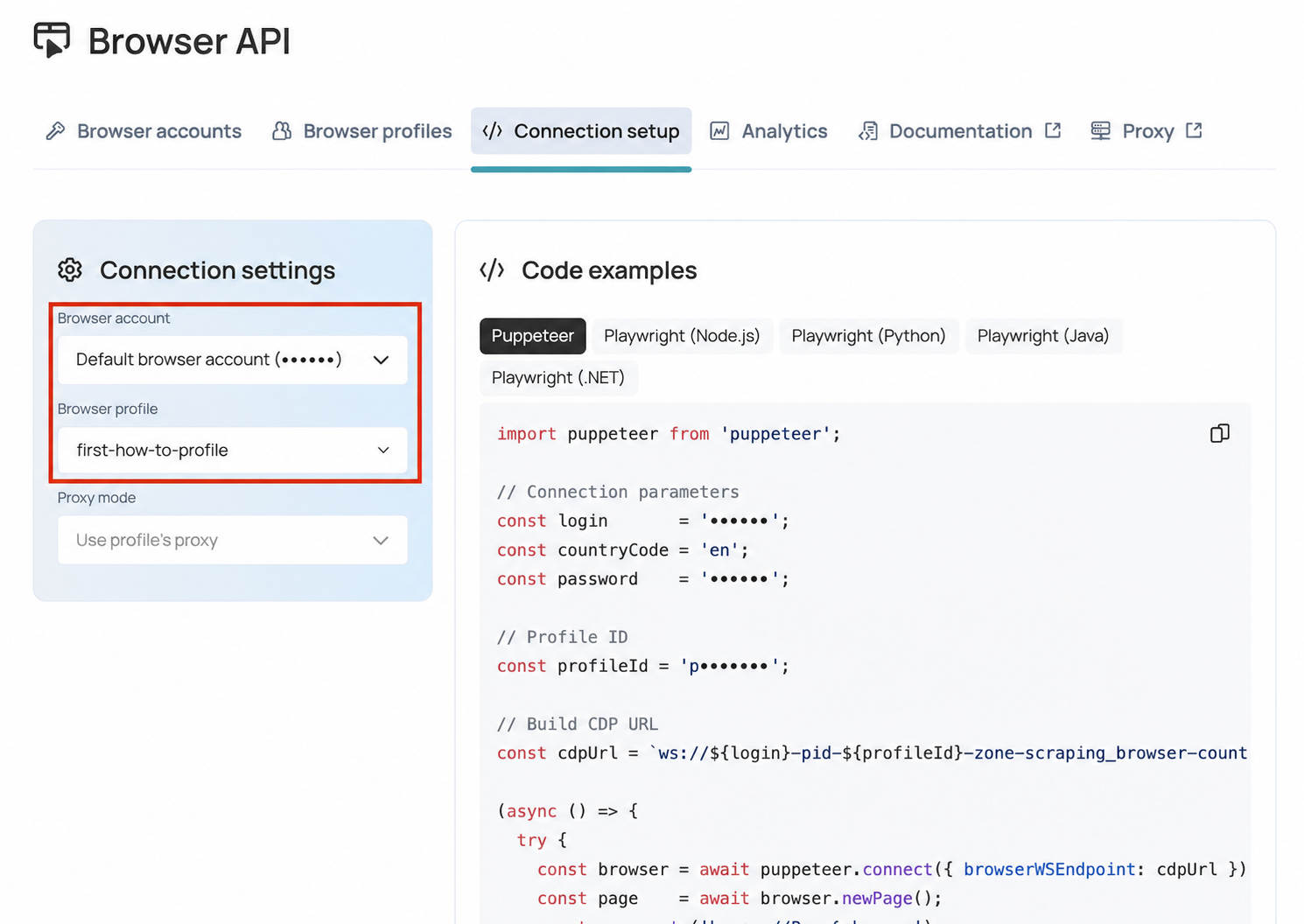
Перейдите во вкладку Настройка подключения.
В блоке Параметры подключения слева:
- В поле Аккаунт браузера выберите тот же аккаунт.
- В поле Профиль браузера выберите профиль, созданный на предыдущем шаге.
После выбора существующего профиля поле Режим прокси станет недоступным и покажет значение Используется прокси профиля. Это означает, что пример кода использует настройки, сохранённые в профиле.
Не выбирайте пункт Сгенерировать новый: в этом сценарии профиль уже создан во вкладке Профили.
4. Выберите библиотеку и скопируйте код
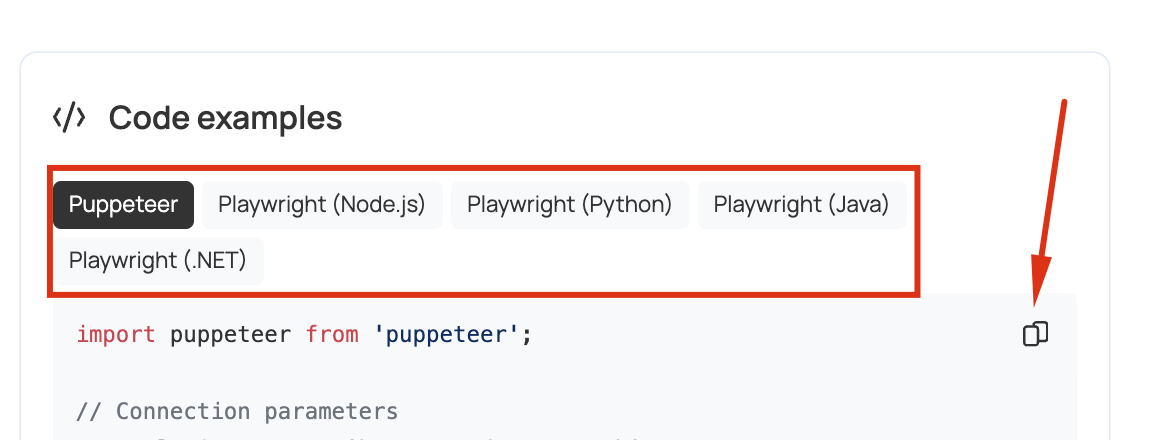
В блоке Примеры кода выберите библиотеку, которую использовали в Quick Start или используете в своём проекте:
- Puppeteer;
- Playwright (Node.js);
- Playwright (Python);
- Playwright (Java);
- Playwright (.NET).
После выбора библиотеки пример обновится. Нажмите значок копирования в правом верхнем углу блока с кодом.
Код уже содержит параметры выбранных аккаунта и профиля. Отдельно копировать CDP URL и вручную переносить его в пример не нужно.
 > **Важно:** готовый пример содержит учетные данные для подключения. Не публикуйте его целиком, не добавляйте в публичный Git-репозиторий и не отправляйте в логи.
5. Запустите код
Сохраните скопированный код в файл проекта, подготовленного в Quick Start. Убедитесь, что для выбранной библиотеки уже установлена соответствующая зависимость.
В готовом примере в качестве тестовой страницы указан https://2captcha.com. Созданный профиль использует IPv6-прокси демонстрационного аккаунта, для которого доступ к этому сайту ограничен. Перед запуском замените адрес в строке перехода:
js
await page.goto('https://example.com');example.com — нейтральная тестовая страница, подходящая для проверки подключения. В рабочем сценарии укажите сайт, который вы имеете право открывать автоматически.
Для Puppeteer, например, сохраните код в index.mjs и выполните:
bash
node index.mjsЕсли вы выбрали другую библиотеку, используйте привычную для неё команду запуска.
При успешном подключении скрипт:
- подключится к облачному браузеру с созданным профилем;
- создаст новую страницу;
- откроет URL, указанный в примере;
- выведет заголовок страницы в терминал;
- завершит соединение.
Для https://example.com успешный результат выглядит так:
text
Title: Example DomainЕсли запуск не удался
- Кнопка «Создать профиль» не появилась: убедитесь, что во вкладке Профили слева выбран аккаунт браузера.
- Созданный профиль отсутствует в списке: проверьте, что во вкладке Настройка подключения выбран тот же аккаунт, в котором создавался профиль.
- Ошибка авторизации при подключении: повторно выберите аккаунт и профиль, затем ещё раз скопируйте обновлённый код.
- Не найдена библиотека: установите зависимость для выбранного примера в том же проекте, из которого запускаете код.
- Страница вернула
401или403: проверьте доступность сайта через прокси выбранного профиля. Такой ответ не обязательно связан с авторизацией Browser API. - Соединение прерывается: проверьте состояние аккаунта, доступный трафик и доступность Browser API.
- Скрипт не завершается: убедитесь, что из скопированного примера не удалена команда завершения соединения.
Что дальше после этого руководства
В Quick Start и этом руководстве вы работали с демонстрационным аккаунтом браузера. Следующий этап — создать собственный аккаунт браузера, выбрать для него подходящий режим прокси, а затем добавить отдельные профили для разных проектов или задач.
Продолжите работу по основной документации Browser API.
В основной документации также описаны доступные режимы прокси, настройка страны, работа с собственным прокси и управление созданными аккаунтами и профилями.
Для рабочего проекта вынесите учетные данные из исходного кода в переменные окружения, добавьте обработку ошибок и повторные попытки подключения.
Публичный API и CDP-интерфейс Captcha
Документация для пользователей публичного Browser API 2Captcha и CDP-интерфейса для управления решением CAPTCHA внутри облачного браузера.
Browser API позволяет создавать и управлять браузерными логинами, профилями браузера, настройками прокси, лимитами и статистикой трафика, а также получать готовый WebSocket URL для подключения к облачному браузеру через Chrome DevTools Protocol (CDP).
CDP-интерфейс Captcha доступен внутри подключённой браузерной сессии и позволяет включать авто-решение CAPTCHA, запускать решение вручную и отслеживать события решения.
1. Базовые сведения
Base URL
text
https://api.2captcha.comАвторизация
Для всех запросов используется обычный API-ключ 2Captcha. Один и тот же ключ применяется для распознавания CAPTCHA, Fingerprint API, Proxy API и Browser API.
В запросах можно передавать параметр key:
text
key=YOUR_API_KEYДля совместимости также поддерживается clientKey:
text
clientKey=YOUR_API_KEYФормат запросов
GET-методы принимают параметры в query string.
POST, PUT и DELETE-методы принимают JSON-тело и требуют заголовок:
http
Content-Type: application/jsonФормат успешного ответа
Успешные ответы содержат:
json
{
  "status": "OK"
}
Дополнительные данные возвращаются в полях ответа: account, profiles, connectionUri, browserTraffic, statistics и других, в зависимости от метода.
Формат ошибки
json
{
  "errorCode": "ERROR_PROXY_REQUIRED",
  "error": "Proxy is required"
}
2. Быстрый старт
Шаг 1. Создайте браузерный логин
Браузерный логин можно создать без сохранённого прокси, а прокси передать позднее при получении connectionUri.
bash
curl -X POST "https://api.2captcha.com/browser/accounts" \
  -H "Content-Type: application/json" \
  -d '{
    "key": "YOUR_API_KEY",
    "name": "My browser login",
    "proxyMode": "none"
  }'
Пример ответа:
json
{
  "status": "OK",
  "account": {
    "id": 58,
    "login": "bc15b7f53510063b2593",
    "password": "browserPassword",
    "name": "My browser login",
    "proxyMode": "none",
    "connectionUri": "ws://bc15b7f53510063b2593-zone-scraping_browser-country-us-pid-p0123456789abcdef0123456789abcdef:browserPassword@cb.2captcha.com:9222"
  }
}
Сохраните account.id. Он понадобится для получения connectionUri и управления профилями.
При создании браузерного логина также автоматически создаётся Default profile. Его profileId генерируется случайным образом и имеет вид p<random>, например p0123456789abcdef0123456789abcdef. Не формируйте ID Default profile из account.id самостоятельно.
Шаг 2. Получите WebSocket URL для подключения
bash
curl -X POST "https://api.2captcha.com/browser/connection" \
  -H "Content-Type: application/json" \
  -d '{
    "key": "YOUR_API_KEY",
    "accountId": 58,
    "customProxy": {
      "type": "http",
      "host": "1.1.1.1",
      "port": 8080,
      "login": "proxyuser",
      "password": "proxypass"
    }
  }'
Пример ответа:
json
{
  "status": "OK",
  "connectionUri": "ws://bc15b7f53510063b2593-zone-scraping_browser-country-us-pid-p0123456789abcdef0123456789abcdef-proxy-aHR0cDovL3Byb3h5dXNlcjpwcm94eXBhc3NAMS4xLjEuMTo4MDgw:browserPassword@cb.2captcha.com:9222"
}
Метод /browser/connection возвращает готовый URL и, если указан новый profileId, сразу создаёт запись профиля. Браузерная сессия при этом ещё не запускается: она начинается после подключения клиента к WebSocket URL.
Шаг 3. Подключитесь через Playwright
js
import { chromium } from 'playwright';

const browser = await chromium.connectOverCDP(connectionUri);
const context = browser.contexts()[0];
const page = await context.newPage();

await page.goto('https://example.com');
Шаг 4. Подключитесь через Puppeteer
js
import puppeteer from 'puppeteer-core';

const browser = await puppeteer.connect({
  browserWSEndpoint: connectionUri
});

const page = await browser.newPage();
await page.goto('https://example.com');
3. Прокси
Работа без сохранённого прокси
На данный момент браузерный логин можно создать с proxyMode: "none". Его Default profile также создаётся без сохранённого прокси и работает через бесплатный IPv6-прокси. Отдельно созданный профиль с proxyMode: "none" работает так же.
Важно: IPv6-режим без явно заданного прокси является временным и будет отключён. Для стабильной интеграции заранее настройте прокси 2Captcha, сохранённый
customProxyили передавайте прокси в строке подключения.
После отключения IPv6 fallback, если при подключении прокси не найден, авторизация браузера вернёт ошибку:
json
{
  "errorCode": "ERROR_PROXY_REQUIRED",
  "error": "Proxy is required"
}
proxyMode: "none" означает, что у браузерного логина или профиля не сохранён прокси. Пока IPv6 fallback доступен, такой профиль может работать без другого прокси. После его отключения прокси потребуется передать другим способом.
Режимы прокси для браузерных логинов
| Значение | Описание |
|---|---|
our_proxy |
Используется прокси-аккаунт 2Captcha, прикреплённый к браузерному логину. Страна выхода задаётся полем country. |
custom_proxy |
Используется пользовательский прокси, сохранённый в Browser API. |
none |
Прокси не сохранён. Сейчас доступен временный IPv6 fallback; после его отключения прокси нужно будет передать при подключении или настроить на уровне профиля. |
Режимы прокси для профилей
Профили поддерживают те же режимы, что и браузерные логины, а также режим наследования:
| Значение | Описание |
|---|---|
inherit |
Профиль использует настройки прокси родительского браузерного логина. |
our_proxy |
Профиль использует прокси-аккаунт 2Captcha. |
custom_proxy |
Профиль использует сохранённый пользовательский прокси. |
none |
У профиля нет сохранённого прокси. Пока доступен IPv6 fallback, профиль работает через него. |
Приоритет выбора прокси
При авторизации браузера прокси выбирается в таком порядке:
- Пользовательский прокси, переданный прямо при получении
connectionUriили встроенный в WebSocket URL. - Настройки прокси, сохранённые у профиля.
- Настройки прокси, сохранённые у браузерного логина.
Если после проверки всех уровней прокси не найден, сейчас используется временный IPv6 fallback. После его отключения подключение будет отклонено с ошибкой ERROR_PROXY_REQUIRED.
Объект customProxy
json
{
  "type": "http",
  "host": "1.1.1.1",
  "port": 8080,
  "login": "proxyuser",
  "password": "proxypass"
}| Поле | Тип | Обязательное | Описание |
|---|---|---|---|
type |
string | да | Тип прокси: http, https или socks5. |
host |
string | да | Хост или IP-адрес прокси. |
port |
integer | да | Порт прокси. |
login |
string | нет | Логин прокси, если требуется авторизация. |
password |
string | нет | Пароль прокси, если требуется авторизация. |
Если прокси не требует авторизации, поля login и password можно не передавать.
Передача прокси внутри WebSocket URL
Прокси можно встроить в username браузера в формате base64url.
Исходный URL прокси:
text
http://proxyuser:proxypass@1.1.1.1:8080Base64url:
text
aHR0cDovL3Byb3h5dXNlcjpwcm94eXBhc3NAMS4xLjEuMTo4MDgwФормат username:
text
{browserLogin}-zone-scraping_browser-country-{countryCode}-pid-{profileId}-dt-{deviceType}-clickcaptcha-proxy-{encodedProxy}Сегменты -dt-{deviceType}, -clickcaptcha (или -nocaptcha) и -proxy-{encodedProxy} — опциональные и добавляются в username в этом порядке, сразу после -pid-{profileId}:
-dt-{deviceType}— тип устройства браузера. По умолчаниюwindows, можно указать-dt-android.-clickcaptcha— включает решение reCAPTCHA кликами. Флаг без значения.-nocaptcha— отключает решение CAPTCHA. Флаг без значения, взаимоисключающий с-clickcaptcha.-proxy-{encodedProxy}— передаёт пользовательский прокси прямо в URL подключения. Добавляется последним, перед паролем.
Параметры deviceType, clickcaptcha и nocaptcha сейчас передаются только через сегменты username при ручной сборке WebSocket URL. Метод POST /browser/connection не принимает эти поля.
Полный WebSocket URL:
text
ws://bc15b7f53510063b2593-zone-scraping_browser-country-us-pid-profile_1-proxy-aHR0cDovL3Byb3h5dXNlcjpwcm94eXBhc3NAMS4xLjEuMTo4MDgw:browserPassword@cb.2captcha.com:9222Пример сборки URL на JavaScript:
js
const proxy = 'http://proxyuser:proxypass@1.1.1.1:8080';
const encodedProxy = Buffer.from(proxy).toString('base64url');

const username = `${browserLogin}-zone-scraping_browser-country-${countryCode}-pid-${profileId}-proxy-${encodedProxy}`;
const connectionUri = `ws://${username}:${browserPassword}@cb.2captcha.com:9222`;
Для сценариев без deviceType, clickcaptcha и nocaptcha рекомендуется получать готовый connectionUri через метод POST /browser/connection.
4. Состояние Browser API аккаунта
GET /browser
Возвращает состояние Browser API аккаунта: доступный и использованный трафик, лимиты браузерных логинов и профилей, а также информацию о доступности прокси.
http
GET /browser?key=YOUR_API_KEYПример:
bash
curl "https://api.2captcha.com/browser?key=YOUR_API_KEY"Пример ответа:
json
{
  "status": "OK",
  "browserTraffic": {
    "totalKb": 1048576,
    "usedKb": 0,
    "availableKb": 1048576,
    "totalGb": 1,
    "usedGb": 0,
    "availableGb": 1
  },
  "accounts": {
    "count": 1,
    "max": 10,
    "unlimited": false
  },
  "profiles": {
    "count": 1,
    "maxPerAccount": 1000,
    "unlimited": false
  },
  "proxy": {
    "available": true,
    "count": 1,
    "attached": false
  }
}
Превышение лимита браузерных логинов
Если количество браузерных логинов достигло значения accounts.max, создание нового логина (POST /browser/accounts) отклоняется:
json
{
  "errorCode": "ERROR_MAX_ACCOUNTS",
  "error": "The maximum number of browser accounts cannot exceed 10",
  "maxAccounts": 10
}
Ответ дополнительно содержит поле maxAccounts — это не общий формат ошибки (см. раздел 1), а расширение конкретно для этого кода.
Превышение лимита профилей
Если количество профилей на браузерный логин достигло значения profiles.maxPerAccount, поштучное создание нового профиля через POST /browser/profiles или POST /browser/connection отклоняется:
json
{
  "errorCode": "ERROR_MAX_PROFILES",
  "error": "The maximum number of profiles per browser account cannot exceed 1000",
  "maxPerAccount": 1000
}
Ответ дополнительно содержит поле maxPerAccount — как и в случае с ERROR_MAX_ACCOUNTS, это расширение конкретно для этого кода.
В Dashboard массовая генерация CDP URL работает иначе: запись сгенерированного профиля создаётся и начинает учитываться в лимите только после первого фактического CDP-подключения. Эта отложенная активация не относится к поштучному созданию через публичный API.
5. Браузерные логины
Браузерный логин (Browser Account) — это основная сущность Browser API. Через неё создаются профили браузера и формируется connectionUri для подключения. В Dashboard эта же сущность называется аккаунтом браузера — это два названия одного и того же объекта.
Не путайте браузерный логин как сущность API с полем login в её JSON-представлении.
Например:
json
{

  "id": 58,

  "login": "bc15b7f53510063b2593",

  "password": "browserPassword"

}
Здесь:
-
Browser Account (браузерный логин) — сама сущность API;
-
login— логин браузера, используемый при подключении по CDP; -
password— пароль браузера, используемый при подключении по CDP.
Список браузерных логинов
http
GET /browser/accounts?key=YOUR_API_KEYПример:
bash
curl "https://api.2captcha.com/browser/accounts?key=YOUR_API_KEY"Объект браузерного логина в ответе содержит вложенное поле profile с текущим профилем подключения. У нового аккаунта это изначально Default profile, но позднее поле может указывать на другой профиль. Ниже показан сокращённый пример нового аккаунта, где текущим профилем является Default profile:
json
{
  "id": 1581,
  "login": "bc15b7f53510063b2593",
  "password": "browserPassword",
  "name": "My browser login",
  "status": 1,
  "country": "de",
  "proxyAccountId": 2,
  "proxyMode": "our_proxy",
  "profile": {
    "id": 12300,
    "accountId": 1581,
    "profileId": "p0123456789abcdef0123456789abcdef",
    "name": "Default profile",
    "country": "de",
    "proxyAccountId": null,
    "proxyMode": "inherit",
    "connectionUri": "ws://bc15b7f53510063b2593-zone-scraping_browser-country-de-pid-p0123456789abcdef0123456789abcdef:browserPassword@cb.2captcha.com:9222"
  },
  "profilesCount": 1,
  "connectionUri": "ws://bc15b7f53510063b2593-zone-scraping_browser-country-de-pid-p0123456789abcdef0123456789abcdef:browserPassword@cb.2captcha.com:9222"
}
profile.id — числовой внутренний ID записи. Для CDP URL и методов Browser API используйте строковое поле profile.profileId. Default profile имеет proxyMode: "inherit", поэтому в примере он наследует страну de от браузерного логина.
Создать браузерный логин
http
POST /browser/accounts
Content-Type: application/json
Создать логин с сохранённым пользовательским прокси
bash
curl -X POST "https://api.2captcha.com/browser/accounts" \
  -H "Content-Type: application/json" \
  -d '{
    "key": "YOUR_API_KEY",
    "name": "My browser login",
    "proxyMode": "custom_proxy",
    "customProxy": {
      "type": "http",
      "host": "1.1.1.1",
      "port": 8080,
      "login": "proxyuser",
      "password": "proxypass"
    }
  }'
Пример ответа:
json
{
  "status": "OK",
  "account": {
    "id": 58,
    "login": "bc15b7f53510063b2593",
    "password": "browserPassword",
    "name": "My browser login",
    "proxyMode": "custom_proxy",
    "customProxy": {
      "type": "http",
      "host": "1.1.1.1",
      "port": 8080,
      "login": "proxyuser",
      "password": "proxypass"
    },
    "connectionUri": "ws://bc15b7f53510063b2593-zone-scraping_browser-country-us-pid-p0123456789abcdef0123456789abcdef:browserPassword@cb.2captcha.com:9222"
  }
}
Создать логин с прокси-аккаунтом 2Captcha
bash
curl -X POST "https://api.2captcha.com/browser/accounts" \
  -H "Content-Type: application/json" \
  -H "Accept: application/json" \
  -d '{
    "key": "YOUR_API_KEY",
    "name": "My browser login",
    "proxyMode": "our_proxy",
    "proxyAccountId": 2,
    "country": "fr"
  }'
Пример ответа:
json
{
  "status": "OK",
  "account": {
    "id": 58,
    "login": "bc15b7f53510063b2593",
    "password": "browserPassword",
    "name": "My browser login",
    "country": "fr",
    "proxyAccountId": 2,
    "proxyMode": "our_proxy",
    "proxy": {
      "id": 2,
      "login": "proxyAccountLogin",
      "password": "proxyAccountPassword",
      "type": "http",
      "host": "eu.proxy.2captcha.com",
      "port": 2334,
      "sessionTime": 120
    },
    "profile": {
      "id": 12300,
      "accountId": 58,
      "profileId": "p0123456789abcdef0123456789abcdef",
      "name": "Default profile",
      "zone": "scraping_browser",
      "country": "fr",
      "proxyMode": "inherit",
      "connectionUri": "ws://bc15b7f53510063b2593-zone-scraping_browser-country-fr-pid-p0123456789abcdef0123456789abcdef:browserPassword@cb.2captcha.com:9222"
    },
    "profilesCount": 1,
    "connectionUri": "ws://bc15b7f53510063b2593-zone-scraping_browser-country-fr-pid-p0123456789abcdef0123456789abcdef:browserPassword@cb.2captcha.com:9222"
  }
}
Поле country задаёт страну выхода для выбранного прокси-аккаунта 2Captcha. Передавайте двухбуквенный код страны в нижнем регистре, например fr для Франции. Параметр применяется при proxyMode: "our_proxy" и включается в username итогового CDP URL в сегменте -country-{countryCode}-.
Например, для "country": "fr" CDP URL содержит -country-fr-:
text
ws://<browser_login>-zone-scraping_browser-country-fr-pid-<profile_id>:<browser_password>@cb.2captcha.com:9222Создать логин без сохранённого прокси
json
{
  "key": "YOUR_API_KEY",
  "name": "My browser login",
  "proxyMode": "none"
}
Пример ответа:
json
{
  "status": "OK",
  "account": {
    "id": 58,
    "login": "bc15b7f53510063b2593",
    "password": "browserPassword",
    "name": "My browser login",
    "proxyMode": "none",
    "connectionUri": "ws://bc15b7f53510063b2593-zone-scraping_browser-country-us-pid-p0123456789abcdef0123456789abcdef:browserPassword@cb.2captcha.com:9222"
  }
}
Пока доступен временный IPv6 fallback (см. раздел 3), connectionUri из этого ответа рабочий и без явно заданного прокси.
Обновить браузерный логин
http
PUT /browser/accounts
Content-Type: application/json
Пример:
bash
curl -X PUT "https://api.2captcha.com/browser/accounts" \
  -H "Content-Type: application/json" \
  -d '{
    "key": "YOUR_API_KEY",
    "id": 58,
    "name": "Updated login",
    "proxyMode": "our_proxy",
    "proxyAccountId": 2,
    "country": "fr"
  }'
Поле country можно передать, чтобы изменить страну выхода. Если при обновлении не передать country, текущая страна сохранится. Это правило действует и при смене proxyAccountId: прокси-аккаунт изменится, а ранее выбранная страна останется прежней.
Сгенерировать новый пароль браузерного логина
json
{
  "key": "YOUR_API_KEY",
  "id": 58,
  "regeneratePassword": true
}
После регенерации старые WebSocket URL с прежним паролем перестанут подходить для новых подключений.
Удалить браузерный логин
http
DELETE /browser/accounts
Content-Type: application/json
Пример:
bash
curl -X DELETE "https://api.2captcha.com/browser/accounts" \
  -H "Content-Type: application/json" \
  -d '{
    "key": "YOUR_API_KEY",
    "id": 58
  }'
6. Профили браузера
Профиль браузера хранит настройки конкретной браузерной среды внутри браузерного логина. Один браузерный логин может иметь несколько профилей.
Ограничения профиля
- Профиль поддерживает только одно активное CDP-подключение одновременно. Попытка подключиться к уже занятому профилю (например, открыть второй
connectionUriэтого же профиля, пока первый ещё используется) отклоняется с ошибкойprofile_locked. Дождитесь завершения текущей сессии или используйте другой профиль. - Профиль можно обновить во время активного CDP-подключения. Текущая сессия продолжит работать с прежними настройками до завершения подключения.
- Максимальная продолжительность одной браузерной сессии — 30 минут.
- Профили хранятся 90 дней с момента создания или до удаления пользователем.
- В веб-интерфейсе Default profile можно удалить, если у браузерного логина есть другой профиль. Единственный или последний оставшийся профиль удалить нельзя. Это ограничение относится к Dashboard; поведение
DELETE /browser/profilesописано отдельно ниже.
Список профилей
http
GET /browser/profiles?key=YOUR_API_KEY&accountId=58&page=1&limit=50Пример:
bash
curl "https://api.2captcha.com/browser/profiles?key=YOUR_API_KEY&accountId=58&page=1&limit=50"Параметры:
| Параметр | Тип | Обязательный | Описание |
|---|---|---|---|
key |
string | да | API-ключ 2Captcha. |
accountId |
integer | да | ID браузерного логина. |
page |
integer | нет | Номер страницы. |
limit |
integer | нет | Количество профилей на странице. |
Создать или обновить профиль
http
POST /browser/profiles
Content-Type: application/json
Пример профиля с наследованием прокси от браузерного логина:
bash
curl -X POST "https://api.2captcha.com/browser/profiles" \
  -H "Content-Type: application/json" \
  -d '{
    "key": "YOUR_API_KEY",
    "accountId": 58,
    "profileId": "profile_1",
    "name": "Profile 1",
    "proxyMode": "inherit"
  }'
При создании или обновлении профиля с proxyMode: "inherit" применяются прокси-настройки и страна родительского браузерного логина. При переходе из другого режима в inherit:
- собственные прокси-настройки профиля сбрасываются;
proxyAccountId,proxyиcustomProxyв объекте профиля имеют значениеnull, так как эффективные настройки берутся из аккаунта;- поле
countryпрофиля принимает страну аккаунта; profileId, имя, накопленная статистика и дата создания сохраняются.
Пример профиля с отдельными настройками прокси 2Captcha:
json
{
  "key": "YOUR_API_KEY",
  "accountId": 58,
  "profileId": "profile_1",
  "name": "Profile 1",
  "proxyMode": "our_proxy",
  "proxyAccountId": 2,
  "country": "fr"
}
При proxyMode: "our_proxy" поле country задаёт страну выхода для профиля. Если передать country, профиль будет создан с указанной страной. Если не передавать country, профиль наследует страну из настроек родительского браузерного логина.
При создании профиля или переходе из другого режима в our_proxy поле proxyAccountId обязательно. Если передать только proxyMode: "our_proxy" без proxyAccountId, API вернёт ошибку:
json
{
  "errorCode": "ERROR_PROXY_ACCOUNT_ID",
  "error": "proxyAccountId is required for our_proxy mode"
}
При корректном переходе из none в our_proxy с полем proxyAccountId:
- существующий профиль обновляется без изменения
profileId; proxyModeменяется наour_proxy;proxyAccountIdи объектproxyзаполняются данными выбранного прокси-аккаунта 2Captcha;customProxyостаётсяnull;- если
countryне передан, сохраняется прежняя страна профиля; - имя, накопленная статистика и дата создания сохраняются.
Если передать тот же accountId и существующий profileId, метод обновит профиль, а не создаст новый. При смене proxyMode с inherit на none:
profileId, имя, накопленная статистика и дата создания сохраняются;proxyAccountIdсбрасывается вnull;proxyиcustomProxyсбрасываются вnull;- сохранённое значение
countryне изменяется.
В Dashboard для профиля с proxyMode: "none" показывается предупреждение: передайте прокси в URL подключения, иначе сейчас будет использован бесплатный IPv6-прокси. Этот fallback будет отключён.
Пример профиля с отдельным сохранённым пользовательским прокси:
json
{
  "key": "YOUR_API_KEY",
  "accountId": 58,
  "profileId": "profile_1",
  "name": "Profile 1",
  "proxyMode": "custom_proxy",
  "customProxy": {
    "type": "socks5",
    "host": "proxy.example.com",
    "port": 1080,
    "login": "proxyuser",
    "password": "proxypass"
  }
}
При создании профиля или переходе из другого режима в custom_proxy объект customProxy обязателен. Если передать proxyMode: "custom_proxy" без данных customProxy, API вернёт ошибку:
json
{
  "errorCode": "ERROR_CUSTOM_PROXY",
  "error": "customProxy is required for custom_proxy mode"
}
При корректном переходе в custom_proxy:
- существующий профиль обновляется без изменения
profileId; proxyModeменяется наcustom_proxy;proxyAccountIdсбрасывается вnull;- объект
proxyсбрасывается вnull; - переданные данные сохраняются в
customProxy; - сохраняются прежние
country, имя, статистика и дата создания профиля.
При proxyMode: "custom_proxy" фактическая страна выхода определяется самим внешним прокси. Сохранённое поле country, страна на карточке профиля и сегмент -country-{countryCode}- в CDP URL не переопределяют географию customProxy и могут не совпадать с реальной страной выхода.
Удалить профиль
http
DELETE /browser/profiles
Content-Type: application/json
Удалить один профиль:
json
{
  "key": "YOUR_API_KEY",
  "accountId": 58,
  "profileId": "profile_1"
}
Удалить все профили браузерного логина и заново создать Default profile:
json
{
  "key": "YOUR_API_KEY",
  "accountId": 58,
  "deleteAll": true
}
Браузерный логин не может остаться без профиля. При программном удалении последнего профиля API сбрасывает его данные и создаёт новый Default profile с новым случайным profileId.
Это правило действует в обоих случаях:
- если последним был пользовательский профиль, он заменяется новым Default profile;
- если у аккаунта был только Default profile, он сбрасывается и заменяется новым Default profile.
В обоих случаях старый profileId больше не используется. Получите новый profileId из обновлённых данных браузерного логина.
7. Прокси-аккаунты 2Captcha
Browser API может использовать прокси-аккаунты 2Captcha, купленные или подключённые пользователем.
Список прокси-аккаунтов
http
GET /browser/proxy_accounts?key=YOUR_API_KEYПример:
bash
curl "https://api.2captcha.com/browser/proxy_accounts?key=YOUR_API_KEY"Пример ответа:
json
{
  "status": "OK",
  "proxy": {
    "available": true,
    "data": [
      {
        "id": 2,
        "login": "u895ed2e43b5c04bf",
        "password": "qwerty123456",
        "type": "http",
        "zone": "custom",
        "host": "eu.proxy.2captcha.com",
        "port": 2334,
        "sessionTime": 120,
        "status": 1
      }
    ]
  }
}
Используйте id из ответа как proxyAccountId в настройках браузерного логина или профиля.
8. Получение connectionUri
POST /browser/connection
Метод возвращает готовый WebSocket URL для браузерного логина или профиля. Если в запросе передан новый profileId, профиль сразу создаётся в базе данных и учитывается в лимите профилей.
http
POST /browser/connection
Content-Type: application/json
Использовать сохранённые настройки прокси:
json
{
  "key": "YOUR_API_KEY",
  "accountId": 58,
  "profileId": "profile_1"
}
Параметр profileId можно не передавать:
json
{
  "key": "YOUR_API_KEY",
  "accountId": 58
}
В этом случае метод использует профиль из текущего поля account.profile. Это не обязательно Default profile: если в account.profile находится другой профиль, его profileId будет включён в connectionUri. В ответе выбранный профиль также возвращается в верхнеуровневом поле profile.
Использовать пользовательский прокси только для этого подключения:
json
{
  "key": "YOUR_API_KEY",
  "accountId": 58,
  "profileId": "profile_1",
  "customProxy": {
    "type": "http",
    "host": "1.1.1.1",
    "port": 8080,
    "login": "proxyuser",
    "password": "proxypass"
  }
}
Пример ответа:
json
{
  "status": "OK",
  "connectionUri": "ws://bc15b7f53510063b2593-zone-scraping_browser-country-us-pid-profile_1-proxy-aHR0cDovL3Byb3h5dXNlcjpwcm94eXBhc3NAMS4xLjEuMTo4MDgw:browserPassword@cb.2captcha.com:9222"
}
Важно: создание записи профиля не запускает браузерную сессию. Сессия начинается, когда Playwright, Puppeteer или другой CDP-клиент подключается к connectionUri.
9. История и статистика трафика
История операций с трафиком
http
GET /browser/history?key=YOUR_API_KEY&limit=50Пример:
bash
curl "https://api.2captcha.com/browser/history?key=YOUR_API_KEY&limit=50"Статистика трафика
http
GET /browser/statistics?key=YOUR_API_KEY&dateFrom=2026-07-01&dateTo=2026-07-31Необязательные фильтры:
| Параметр | Тип | Описание |
|---|---|---|
accountId |
integer | Фильтр по браузерному логину. |
profileId |
string | Фильтр по профилю. |
Пример:
bash
curl "https://api.2captcha.com/browser/statistics?key=YOUR_API_KEY&accountId=58&dateFrom=2026-07-01&dateTo=2026-07-31"10. Частые коды ошибок Browser API
| Код | Когда возникает |
|---|---|
ERROR_KEY_DOES_NOT_EXIST |
API-ключ не передан или отсутствует. |
ERROR_WRONG_USER_KEY |
Передан неверный API-ключ. |
ERROR_ACCOUNT_NOT_FOUND |
Браузерный логин не найден. |
ERROR_MAX_ACCOUNTS |
Достигнут лимит количества браузерных логинов (accounts.max в GET /browser). Ответ дополнительно содержит поле maxAccounts. |
ERROR_MAX_PROFILES |
Достигнут лимит количества профилей на логин (profiles.maxPerAccount в GET /browser). Ответ дополнительно содержит поле maxPerAccount. |
ERROR_PROFILE_NOT_FOUND |
Профиль не найден. |
ERROR_PROXY_ACCOUNT_ID |
Для режима our_proxy не передан обязательный proxyAccountId. |
ERROR_PROXY_ACCOUNT_NOT_FOUND |
Прокси-аккаунт 2Captcha не найден. |
ERROR_PROXY_REQUIRED |
Для подключения не найден прокси. |
ERROR_CUSTOM_PROXY |
Для режима custom_proxy не передан обязательный объект customProxy. |
ERROR_CUSTOM_PROXY_TYPE |
Некорректный тип пользовательского прокси. |
ERROR_CUSTOM_PROXY_HOST |
Некорректный хост пользовательского прокси. |
ERROR_CUSTOM_PROXY_PORT |
Некорректный порт пользовательского прокси. |
ERROR_CUSTOM_PROXY_AUTH |
Ошибка авторизации пользовательского прокси. |
ERROR_INSUFFICIENT_FUNDS |
Недостаточно средств или доступного ресурса для операции. |
profile_locked |
Профиль уже используется активным CDP-подключением. Подробнее см. раздел 6 «Ограничения профиля». |
CDP-интерфейс Captcha
11. Назначение
CDP-домен Captcha позволяет управлять решением CAPTCHA на текущей вкладке облачного браузера.
Доступны два режима:
- Авто-решение после загрузки страницы.
- Ручной запуск решения через команду
Captcha.solve.
События CDP позволяют отслеживать прогресс: обнаружение CAPTCHA, отправку запроса в сервис, успешное решение или ошибку.
12. Подключение к CDP-сессии
Playwright
js
import { chromium } from 'playwright';

const browser = await chromium.connectOverCDP(connectionUri);
const context = browser.contexts()[0];
const page = await context.newPage();
const session = await context.newCDPSession(page);
Puppeteer
js
import puppeteer from 'puppeteer-core';

const browser = await puppeteer.connect({
  browserWSEndpoint: connectionUri
});

const page = await browser.newPage();
const session = await page.target().createCDPSession();
13. Типы данных CDP
CaptchaOptions
Один элемент массива options. Обычно передаётся один объект.
json
{
  "type": "*",
  "submitForm": false,
  "selector": ".captcha-container",
  "detectSelector": ".captcha-container",
  "responseSelector": "textarea[name=\"g-recaptcha-response\"]"
}| Поле | Тип | Описание |
|---|---|---|
type |
string | Тип CAPTCHA. Можно передавать * для автоматического определения. |
submitForm |
boolean | Отправить форму после получения токена. |
submitSelector |
string | CSS-селектор кнопки отправки формы. |
selector |
string | CSS-селектор контейнера CAPTCHA. |
detectSelector |
string | CSS-селектор для обнаружения CAPTCHA. |
responseSelector |
string | CSS-селектор поля, куда нужно записать токен. |
sitekeyAttributes |
string[] | Атрибуты, из которых можно получить sitekey. |
actionAttributes |
string[] | Атрибуты, из которых можно получить action для reCAPTCHA v3. |
SolveResult
Ответ команды Captcha.solve возвращается в поле result.
json
{
  "result": {
    "status": "solveFinished",
    "token": "03AGdBq26..."
  }
}| Поле | Тип | Описание |
|---|---|---|
status |
string | Статус результата: solveFinished, solveFailed, notDetected, invalid. |
token |
string | Токен при успешном решении. |
errorMessage |
string | Текст ошибки при неуспешном решении. |
14. Команды CDP
Captcha.setAutoSolve
Включает или отключает автоматическое решение CAPTCHA на вкладке.
js
await session.send('Captcha.setAutoSolve', {
  autoSolve: true,
  options: [
    {
      type: '*'
    }
  ]
});
Параметры:
| Параметр | Тип | Обязательный | Описание |
|---|---|---|---|
autoSolve |
boolean | да | true — решать CAPTCHA после загрузки страницы; false — не решать автоматически, использовать только Captcha.solve. |
options |
CaptchaOptions[] |
нет | Настройки поиска и решения CAPTCHA. |
Ответ: без тела при успехе.
Возможная CDP-ошибка:
text
No active frameCaptcha.solve
Запускает явное решение CAPTCHA на текущей вкладке.
js
const response = await session.send('Captcha.solve', {
  detectTimeout: 15000,
  options: [
    {
      type: '*'
    }
  ]
});

console.log(response.result.status);
console.log(response.result.token);
Параметры:
| Параметр | Тип | Обязательный | Описание |
|---|---|---|---|
detectTimeout |
integer | нет | Таймаут обнаружения CAPTCHA в миллисекундах. Внутренний лимит ответа примерно равен detectTimeout + 10s; если параметр не передан, используется около 60s. |
options |
CaptchaOptions[] |
нет | Параметры поиска и решения CAPTCHA. |
Пример успешного ответа:
json
{
  "result": {
    "status": "solveFinished",
    "token": "03AGdBq26..."
  }
}
Пример результата, если CAPTCHA не найдена:
json
{
  "result": {
    "status": "notDetected"
  }
}
Возможные CDP-ошибки без SolveResult:
text
No active frame
Captcha.solve timed out waiting for extension response
15. События CDP
Подписка в Playwright:
js
session.on('Captcha.detected', () => {
  console.log('CAPTCHA detected');
});

session.on('Captcha.waitForSolve', () => {
  console.log('CAPTCHA sent to solver');
});

session.on('Captcha.solveFinished', () => {
  console.log('CAPTCHA solved');
});

session.on('Captcha.solveFailed', () => {
  console.log('CAPTCHA solve failed');
});
События:
| Событие | Описание |
|---|---|
Captcha.detected |
CAPTCHA обнаружена на странице. |
Captcha.waitForSolve |
Запрос отправлен в сервис, идёт ожидание ответа. |
Captcha.solveFinished |
CAPTCHA успешно решена. |
Captcha.solveFailed |
Решение завершилось ошибкой. |
Цепочка событий в авто-режиме:
text
Captcha.detected → Captcha.waitForSolve → Captcha.solveFinished | Captcha.solveFailedСобытия нужны для отслеживания прогресса. Токен возвращается только в ответе команды Captcha.solve.
16. Рекомендуемые сценарии CDP
Авто-решение CAPTCHA
Используйте авто-решение, если нужно, чтобы браузер сам решал CAPTCHA после загрузки страницы.
js
await session.send('Captcha.setAutoSolve', {
  autoSolve: true,
  options: [{ type: '*' }]
});

const solved = new Promise((resolve, reject) => {
  session.once('Captcha.solveFinished', resolve);
  session.once('Captcha.solveFailed', reject);
});

await page.goto('https://example.com');
await solved;
Рекомендуемый порядок:
text
Captcha.setAutoSolve({ autoSolve: true, options })
  → навигация на страницу с CAPTCHA
  → ожидание события Captcha.solveFinished или Captcha.solveFailed
В авто-режиме токен забирать и подставлять самостоятельно не нужно: он автоматически записывается на странице и, если нужно, форма отправляется сама (см. responseSelector и submitForm в CaptchaOptions, раздел 13). События нужны только чтобы отследить момент готовности; сам токен нигде в событии не передаётся.
Ручной запуск решения
Используйте ручной запуск, если нужно контролировать момент начала решения и получить токен в ответе команды.
js
await session.send('Captcha.setAutoSolve', {
  autoSolve: false,
  options: [{ type: '*' }]
});

await page.goto('https://example.com');
await page.waitForTimeout(5000);

const { result } = await session.send('Captcha.solve', {
  detectTimeout: 15000,
  options: [{ type: '*' }]
});

if (result.status === 'solveFinished') {
  console.log('Token:', result.token);
} else {
  console.log('Captcha solve status:', result.status, result.errorMessage);
}
Рекомендуемый порядок:
text
Captcha.setAutoSolve({ autoSolve: false, options })
  → навигация
  → пауза 3–5 секунд, чтобы виджет успел зарегистрироваться
  → Captcha.solve({ detectTimeout, options })
  → проверка result.status
Не вызывайте Captcha.solve из обработчика Captcha.detected. Событие detected означает, что виджет уже найден; для ручного режима достаточно одного вызова Captcha.solve после короткой паузы.
17. Таймауты CDP
| Таймаут | Рекомендация |
|---|---|
| Внутренний таймаут браузера | detectTimeout + 10s или около 60s, если detectTimeout не передан. |
| Таймаут клиента | Устанавливайте не меньше detectTimeout + 120–180s, чтобы учесть время ожидания ответа от 2Captcha. |
| Максимальная продолжительность браузерной сессии | 30 минут (см. раздел 6 «Ограничения профиля»). Учитывайте это при выборе detectTimeout и таймаута клиента, чтобы решение CAPTCHA не растянулось за пределы времени жизни сессии. |
Если CDP-клиент имеет собственный таймаут на команду session.send, увеличьте его для Captcha.solve, иначе клиент может прервать ожидание раньше, чем сервис вернёт результат.
18. Полный пример: Browser API + Playwright + авто-решение CAPTCHA
js
import { chromium } from 'playwright';

const API_KEY = 'YOUR_API_KEY';

async function createConnectionUri() {
  const response = await fetch('https://api.2captcha.com/browser/connection', {
    method: 'POST',
    headers: {
      'Content-Type': 'application/json'
    },
    body: JSON.stringify({
      key: API_KEY,
      accountId: 58,
      profileId: 'profile_1',
      customProxy: {
        type: 'http',
        host: '1.1.1.1',
        port: 8080,
        login: 'proxyuser',
        password: 'proxypass'
      }
    })
  });

  const data = await response.json();

  if (data.status !== 'OK') {
    throw new Error(`${data.errorCode}: ${data.error}`);
  }

  return data.connectionUri;
}

const connectionUri = await createConnectionUri();

const browser = await chromium.connectOverCDP(connectionUri);
const context = browser.contexts()[0];
const page = await context.newPage();
const session = await context.newCDPSession(page);

session.on('Captcha.detected', () => console.log('CAPTCHA detected'));
session.on('Captcha.waitForSolve', () => console.log('Waiting for 2Captcha'));
session.on('Captcha.solveFinished', () => console.log('CAPTCHA solved'));
session.on('Captcha.solveFailed', () => console.log('CAPTCHA solve failed'));

await session.send('Captcha.setAutoSolve', {
  autoSolve: true,
  options: [{ type: '*' }]
});

await page.goto('https://example.com');
19. Полный пример: Browser API + Playwright + ручной Captcha.solve
js
import { chromium } from 'playwright';

const connectionUri = 'ws://...';

const browser = await chromium.connectOverCDP(connectionUri);
const context = browser.contexts()[0];
const page = await context.newPage();
const session = await context.newCDPSession(page);

await session.send('Captcha.setAutoSolve', {
  autoSolve: false,
  options: [{ type: '*' }]
});

await page.goto('https://example.com');
await page.waitForTimeout(5000);

const { result } = await session.send('Captcha.solve', {
  detectTimeout: 15000,
  options: [{ type: '*' }]
});

switch (result.status) {
  case 'solveFinished':
    console.log('CAPTCHA token:', result.token);
    break;

  case 'solveFailed':
    console.log('CAPTCHA solve failed:', result.errorMessage);
    break;

  case 'notDetected':
    console.log('CAPTCHA was not detected on the page');
    break;

  case 'invalid':
    console.log('Invalid solve request:', result.errorMessage);
    break;

  default:
    console.log('Unknown CAPTCHA status:', result.status);
}
20. Рекомендации по интеграции
- Получайте
connectionUriчерезPOST /browser/connection, а не собирайте WebSocket URL вручную, если нет особой необходимости. - Всегда передавайте рабочий прокси: через
customProxy, настройки профиля, настройки браузерного логина или прокси-аккаунт 2Captcha. - Для стабильной изоляции используйте отдельные профили под разные сценарии.
- Для сценариев, где нужен только факт успешного прохождения CAPTCHA, используйте авто-решение и события.
- Для сценариев, где нужен токен, используйте ручной
Captcha.solve. - Увеличивайте таймаут CDP-клиента для ручного решения CAPTCHA.
- Проверяйте
result.status, а не только наличие ответа от CDP-команды. - Логируйте события
Captcha.detected,Captcha.waitForSolve,Captcha.solveFinishedиCaptcha.solveFailedдля диагностики.
Работа через Dashboard
Эта часть описывает работу с Browser API через Dashboard 2Captcha: создание браузерных аккаунтов и профилей, настройку прокси, получение CDP URL и наблюдение за сессиями через Live.
1. Основная логика работы
В Browser API есть две основные сущности: аккаунт браузера и профиль браузера.
Аккаунт браузера хранит общие настройки: логин, пароль, прокси, страну и общий расход трафика по всем профилям этого аккаунта.
Профиль браузера — это отдельная браузерная сессия внутри аккаунта. У каждого профиля есть свой CDP URL, статус, расход трафика, количество запросов и ссылка Live.
Проще всего думать так:
text
Аккаунт браузера = общие настройки и доступы
Профиль браузера = конкретная сессия для запуска
CDP URL = адрес подключения к профилю из Playwright / Puppeteer
Live = визуальный просмотр конкретного профиля
Обычный процесс выглядит так:
text
1. Создать аккаунт браузера
2. Выбрать, как он будет работать с прокси
3. Использовать Default profile или создать дополнительные профили
4. Скопировать CDP URL нужного профиля
5. Подключиться из кода или открыть Live
2. Разделы Browser API
В Browser API есть несколько основных вкладок.
Вкладка «Аккаунты браузера»
Здесь создаются аккаунты браузера и отображаются карточки уже созданных аккаунтов.
На этой вкладке можно:
- создать аккаунт браузера;
- выбрать прокси для аккаунта;
- создать аккаунт без прокси, чтобы настроить прокси позже;
- посмотреть логин и пароль аккаунта;
- скопировать CDP URL выбранного профиля;
- открыть Live;
- создать дополнительные профили;
- перейти к активным профилям;
- изменить настройки прокси или страну;
- удалить профили или аккаунт.
Вкладка «Профили браузера»
Здесь отображаются профили браузера.
Можно открыть:
- общий список профилей;
- список профилей выбранного аккаунта браузера.
На этой вкладке можно работать с конкретными профилями: смотреть статус, копировать CDP URL, открывать Live, проверять трафик и удалять профили.
Вкладка «Настройка подключения»
Здесь можно выбрать параметры подключения и получить пример кода.
Доступны примеры для:
- Puppeteer;
- Playwright Node.js;
- Playwright Python;
- Playwright Java;
- Playwright .NET.
Вкладка «Документация»
Раздел с описанием Browser API.
Вкладка «Прокси»
Раздел для управления прокси и трафиком.
2.1. Демонстрационный аккаунт для первого знакомства
Для первого знакомства с Browser API вам не обязательно сразу создавать собственный аккаунт браузера и настраивать прокси. При старте в разделе Аккаунты браузера доступен демонстрационный аккаунт браузера с именем Default browser account, с профилем Default profile.
Этот аккаунт можно использовать, чтобы быстро посмотреть, как работает подключение по CDP и как выглядит браузерная сессия в Live.
Чтобы проверить демонстрационный аккаунт:
- Откройте раздел Browser API → Аккаунты браузера.
- Найдите демонстрационный аккаунт в списке аккаунтов.
- В блоке CDP URL выберите профиль Default profile.
- Нажмите Live.
- Убедитесь, что открывается удалённая браузерная сессия.
Демонстрационный аккаунт работает через бесплатный IPv6-прокси без дополнительной настройки. Этого достаточно для первого знакомства с Live-просмотром и общей логикой CDP-подключения, но у IPv6 есть ограничения.
Некоторые сайты могут:
- не поддерживать IPv6;
- открываться нестабильно;
- показывать ошибку подключения;
- блокировать IPv6-трафик;
- не загружать часть ресурсов;
- работать иначе, чем через обычный IPv4-прокси.
Если сайт не открылся через демонстрационный аккаунт, это не обязательно означает проблему с Browser API. Возможно, конкретный сайт не работает с IPv6 или ограничивает такой тип подключения.
Для полноценной работы с нужными сайтами создайте собственный аккаунт браузера и настройте для него подходящий прокси:
- Прокси 2Captcha — если хотите использовать прокси-аккаунт 2Captcha и выбрать страну подключения;
- Свой прокси — если хотите подключить внешний HTTP, HTTPS или SOCKS5-прокси;
- Без прокси на аккаунте — если планируете передавать прокси позже при создании профиля или в URL подключения.
Демонстрационный аккаунт рекомендуется использовать только для первичной проверки интерфейса, Live-просмотра и понимания того, как устроена браузерная сессия.
3. Создание аккаунта браузера
Аккаунт браузера создаётся на вкладке Аккаунты браузера.
Слева находится форма Создать аккаунт. Справа отображается список уже созданных аккаунтов.
При создании аккаунта нужно выбрать вариант работы с прокси:
text
1. Прокси 2Captcha
2. Свой прокси
3. Без прокси
После создания аккаунта справа появляется его карточка с основной информацией.
4. Создание аккаунта с прокси 2Captcha
Этот вариант используется, если нужно работать через прокси 2Captcha.
Перед созданием аккаунта убедитесь, что прокси-трафик оплачен и доступен.
Порядок действий:
- Откройте вкладку Аккаунты браузера.
- В форме Создать аккаунт укажите название аккаунта.
- Оставьте автоматическую генерацию пароля или включите Задать свой пароль.
- В режиме прокси выберите Прокси 2Captcha.
- В поле Аккаунт прокси выберите нужный прокси-аккаунт.
- Выберите страну.
- Нажмите Создать.
После создания аккаунт браузера будет настроен под выбранный прокси-аккаунт и выбранную страну.
На карточке аккаунта будет отображаться информация по браузеру и прокси: логин, пароль, использованный трафик, прокси-аккаунт, география, CDP URL выбранного профиля и ссылка Live.
Если для аккаунта используется прокси 2Captcha, у аккаунта можно изменить страну.
5. Создание аккаунта со своим прокси
Этот вариант используется, если нужно подключить внешний прокси.
Порядок действий:
- Откройте вкладку Аккаунты браузера.
- Введите название аккаунта.
- Оставьте автоматическую генерацию пароля или задайте свой пароль.
- В режиме прокси выберите Свой прокси.
- Заполните поля прокси:
- протокол;
- хост;
- порт;
- логин;
- пароль.
- Нажмите Создать.
После создания аккаунт появится справа в списке аккаунтов.
В блоке прокси на карточке аккаунта будет отображаться пользовательский прокси.
Примеры прокси с авторизацией:
text
HTTP
http://login:password@proxy.example.com:3128

SOCKS5
socks5://login:password@proxy.example.com:1080
Если прокси не требует авторизации, логин и пароль можно не заполнять.
6. Создание аккаунта без прокси
Аккаунт можно создать без прокси, если прокси нужно добавить позже.
Порядок действий:
- Откройте вкладку Аккаунты браузера.
- Введите название аккаунта.
- Оставьте автоматическую генерацию пароля или задайте свой пароль.
- Выберите вариант без прокси.
- Нажмите Создать.
Такой аккаунт можно использовать как заготовку.
Прокси можно добавить позже:
- через изменение настроек аккаунта;
- через создание профиля с отдельными настройками прокси;
- через CDP URL, если прокси передаётся в URL подключения.
Подробнее о передаче пользовательского прокси через CDP URL см. раздел 13.
Если для профиля отключено наследование и не задан другой прокси, интерфейс показывает предупреждение. Сейчас без прокси в URL используется бесплатный IPv6-прокси, но этот fallback будет отключён. Заранее настройте прокси или передавайте его в URL подключения.
7. Карточка аккаунта браузера
После создания аккаунта его карточка отображается справа на вкладке Аккаунты браузера.
На карточке аккаунта есть основная информация по браузеру:
- название аккаунта;
- логин;
- пароль;
- общий использованный трафик по всем профилям аккаунта;
- настройки прокси;
- CDP URL выбранного профиля;
- кнопка копирования CDP URL;
- ссылка Live;
- выбор профиля для подключения;
- количество активированных профилей (профили, созданные через генерацию CDP URL, начинают учитываться после первого подключения);
- кнопка Создать профили;
- ссылка Активные профили;
- кнопка Удалить профили;
- кнопки редактирования и удаления аккаунта.
С карточки аккаунта можно:
text
Скопировать CDP URL выбранного профиля
Открыть Live для выбранного профиля
Изменить настройки прокси
Изменить страну, если используется прокси 2Captcha
Создать дополнительные профили
Перейти к активным профилям
Удалить все профили аккаунта
Удалить аккаунт
8. Default profile
При создании аккаунта браузера автоматически создаётся Default profile.
Он нужен, чтобы сразу после создания аккаунта можно было:
- скопировать CDP URL;
- открыть Live;
- подключиться к браузеру из кода.
Когда создаются дополнительные профили, они появляются в списке выбора профилей на карточке аккаунта. После этого можно выбрать нужный профиль и открыть Live именно для него.
В веб-интерфейсе Default profile можно удалить, если у аккаунта есть другой профиль. Единственный или последний оставшийся профиль аккаунта удалить нельзя.
9. Активные профили
На карточке аккаунта есть ссылка Активные профили.
Она открывает вкладку Профили браузера и показывает профили выбранного аккаунта.
В этом разделе отображаются только активированные профили. Если список CDP URL был сгенерирован через массовую генерацию профилей, такие профили появятся здесь только после первого успешного подключения.
Во вкладку Профили браузера также можно перейти через верхнее меню.
Логика отображения такая:
text
Аккаунт выбран слева → справа отображаются профили этого аккаунта
Аккаунт не выбран → справа отображается общий список профилей
10. Создание профилей через карточку аккаунта
Дополнительные профили нужны, если требуется несколько отдельных браузерных сессий.
Например:
- для параллельных запусков;
- для разных воркеров;
- для разных задач;
- для разных стран;
- для разных прокси;
- для изоляции сессий друг от друга.
Чтобы создать профили:
- Откройте вкладку Аккаунты браузера.
- Найдите нужный аккаунт.
- Нажмите Создать профили.
- Укажите количество профилей.
- При необходимости переопределите прокси для генерируемых профилей. По умолчанию они наследуют настройки прокси аккаунта; при необходимости можно задать другой режим:
- Прокси 2Captcha — выберите прокси-аккаунт и страну;
- Свой прокси — заполните параметры прокси.
- Сгенерируйте список CDP URL.
- Скопируйте результат.
- Передайте CDP URL в код или сохраните в нужное место.
Важно: сгенерированные URL нужно сразу скопировать. После закрытия окна генерации профили, которые не были активированы подключением, не сохраняются и не попадают в базу данных. Такие профили не учитываются в лимите количества профилей.
Профиль считается активированным после первого подключения по его CDP URL. Только после этого он создаётся в базе данных, начинает отображаться в разделе «Активные профили» и учитывается в счётчике профилей.
Проще правило:
text
Сгенерировали URL → сразу скопировали → использовали или сохранили.11. Карточка профиля браузера
Во вкладке Профили браузера каждый профиль отображается отдельной карточкой в списке. Если аккаунт браузера слева не выбран, отображается общий список всех профилей; если аккаунт выбран — список фильтруется и показывает только профили этого аккаунта.
На карточке профиля есть основная информация профиля:
- статус;
- количество запросов;
- использованный трафик;
- дата создания;
- информация о прокси;
- CDP URL;
- кнопка копирования CDP URL;
- ссылка Live;
- удаление конкретного профиля.
Также можно удалить все профили, относящиеся к выбранному аккаунту браузера, если нужно очистить список. Кнопка удаления отображается только при выбранном аккаунте браузера.
Карточка профиля используется, когда нужно работать с конкретной сессией, а не со всем аккаунтом.
12. Создание профиля во вкладке «Профили браузера»
Новый профиль можно создать для выбранного аккаунта браузера.
При создании профиля нужно выбрать прокси-настройки.
Доступные варианты:
text
1. Наследовать настройки от аккаунта браузера
2. Использовать прокси 2Captcha
3. Использовать свой прокси
4. Без прокси, с отключением наследования
При создании профиля через эту вкладку профиль создаётся сразу и сразу сохраняется в базе данных, поэтому сразу отображается в списке профилей и учитывается в лимите профилей.
Для сравнения: при генерации списка профилей через функцию Создать профили (Bulk Generate) создаются только CDP URL. Такой профиль попадёт в базу данных, появится в разделе Активные профили и начнёт учитываться в лимите только после первого подключения по своему CDP URL.
Наследовать от аккаунта браузера
Профиль использует те же прокси-настройки, что и аккаунт браузера.
Это удобный вариант, если все профили аккаунта должны работать одинаково.
Прокси 2Captcha
Профиль использует прокси 2Captcha.
Нужно выбрать:
- прокси-аккаунт;
- страну.
Этот вариант подходит, если конкретный профиль должен использовать другие настройки, чем аккаунт браузера.
Свой прокси
Профиль использует внешний прокси.
Нужно заполнить поля:
- протокол;
- хост;
- порт;
- логин;
- пароль.
Если прокси не требует авторизации, логин и пароль можно не заполнять.
Такой профиль будет использовать свой прокси, даже если у аккаунта браузера настроены другие параметры.
Фактическая страна выхода определяется самим внешним прокси. Страна, отображаемая на карточке профиля, может не совпадать с реальной географией подключения.
Без прокси
Можно отключить наследование прокси и создать профиль без прокси.
Сейчас без прокси в URL используется бесплатный IPv6-прокси. Этот fallback будет отключён, поэтому для стабильной работы настройте прокси. Подробнее см. раздел 6.
13. CDP URL
CDP URL — это WebSocket URL для подключения к профилю браузера.
CDP URL можно взять в двух местах:
text
1. На карточке аккаунта браузера — для выбранного профиля
2. На карточке конкретного профиля — во вкладке «Профили браузера»
CDP URL используется в Playwright, Puppeteer и других клиентах, которые поддерживают Chrome DevTools Protocol.
Пример формата:
text
ws://<browser_login>-zone-scraping_browser-country-<country_code>-pid-<profile_id>:<password>@cb.2captcha.com:9222Если прокси передаётся в URL подключения, в CDP URL также добавляется часть с прокси.
CDP URL содержит данные доступа к браузеру, поэтому его нельзя публиковать в открытых местах.
Если прокси задан одновременно на нескольких уровнях, применяется следующий порядок приоритета:
- Прокси, переданный в строке подключения (CDP URL).
- Прокси, заданный у профиля.
- Прокси, заданный у аккаунта.
Пример использования пользовательского прокси
Если прокси передаётся в строке подключения, в CDP URL используется не сама строка прокси, а её Base64URL-представление.
Например, строка прокси:
text
socks5://login:password@proxy.example.com:1080После кодирования в Base64URL получается, например:
text
c29ja3M1Oi8vbG9naW46cGFzc3dvcmRAcHJveHkuZXhhbXBsZS5jb206MTA4MAИспользуется при формировании CDP URL:
text
ws://<browser_login>-zone-scraping_browser-country-<country_code>-pid-<profile_id>-proxy-c29ja3M1Oi8vbG9naW46cGFzc3dvcmRAcHJveHkuZXhhbXBsZS5jb206MTA4MA:<password>@cb.2captcha.com:9222Примечание: в Browser API кодирование выполняется автоматически при генерации строки подключения в разделе Настройка подключения, поэтому вручную кодировать строку прокси обычно не требуется.
14. Live
Live открывает визуальный просмотр браузерной сессии.
Важно: Live нельзя открыть для профиля, который уже используется активным CDP-подключением (ошибка
profile_locked, подробнее в разделе 20 «Ограничения и хранение»). Для Live используйте свободный профиль или дождитесь завершения существующего подключения.
Если профиль или аккаунт удалить во время активного CDP-подключения, уже открытая браузерная сессия продолжит работать до завершения текущего подключения. При этом повторное подключение к этому профилю по тому же CDP URL невозможно.
Профиль можно обновить во время активного CDP-подключения. Уже работающая сессия продолжит работать с прежними настройками до завершения текущего подключения.
Live можно открыть:
- с карточки аккаунта браузера;
- с карточки конкретного профиля.
Если у аккаунта несколько профилей, сначала выберите нужный профиль на карточке аккаунта, а затем откройте Live.
Live полезен, когда нужно проверить:
- открылась ли страница;
- какой контент видит браузер;
- появилась ли CAPTCHA;
- сработал ли клик;
- куда произошёл редирект;
- почему элемент не найден;
- какой прокси применился;
- не завис ли браузер на загрузке.
15. Настройка подключения
Во вкладке Настройка подключения можно получить пример кода для подключения.
Порядок действий:
- Откройте вкладку Настройка подключения.
- Выберите аккаунт браузера.
- Выберите тип прокси.
- Если выбран Прокси 2Captcha, выберите прокси-аккаунт и страну.
- Если выбран Свой прокси, заполните стандартные поля: протокол, хост, порт, логин и пароль.
- Выберите нужный пример кода.
- Скопируйте код.
Доступны примеры:
text
Puppeteer
Playwright Node.js
Playwright Python
Playwright Java
Playwright .NET
Этот раздел удобен, если нужно быстро получить шаблон подключения без ручной сборки CDP URL.
16. Быстрый сценарий: аккаунт с прокси 2Captcha
- Откройте Аккаунты браузера.
- Введите название аккаунта.
- Выберите Прокси 2Captcha.
- Выберите прокси-аккаунт.
- Выберите страну.
- Нажмите Создать.
- На карточке аккаунта выберите Default profile.
- Скопируйте CDP URL или откройте Live.
- Используйте CDP URL в Playwright или Puppeteer.
17. Быстрый сценарий: аккаунт со своим прокси
- Откройте Аккаунты браузера.
- Введите название аккаунта.
- Выберите Свой прокси.
- Заполните протокол, хост, порт, логин и пароль.
- Нажмите Создать.
- На карточке аккаунта выберите Default profile.
- Скопируйте CDP URL или откройте Live.
18. Быстрый сценарий: аккаунт без прокси
- Откройте Аккаунты браузера.
- Введите название аккаунта.
- Выберите вариант без прокси.
- Нажмите Создать.
- Добавьте прокси позже через настройки аккаунта, профиль или URL подключения.
Сейчас без прокси в URL профиль использует бесплатный IPv6-прокси. Этот fallback будет отключён.
19. Быстрый сценарий: несколько профилей для параллельной работы
- Создайте аккаунт браузера.
- Убедитесь, что прокси настроен правильно.
- На карточке аккаунта нажмите Создать профили.
- Укажите количество профилей.
- Сгенерируйте список CDP URL.
- Сразу скопируйте результат.
- Передайте каждый CDP URL отдельному воркеру или процессу.
- После первого подключения профили станут активными.
- Управлять активными профилями можно во вкладке Профили браузера.
Рекомендация:
text
Один профиль = одна независимая сессия
Один CDP URL = один воркер или одна задача
Повторное подключение к уже занятому профилю невозможно (ошибка profile_locked, см. раздел 20). Для каждого параллельного процесса используйте отдельный профиль.
20. Ограничения и хранение
- Максимальная продолжительность одной браузерной сессии — 30 минут.
- Профили хранятся 90 дней с момента создания или до их удаления пользователем.
- Профиль поддерживает только одно активное CDP-подключение одновременно. При попытке повторно подключиться к уже занятому профилю (включая открытие Live) возвращается ошибка
profile_locked. Дождитесь завершения текущей браузерной сессии или используйте другой профиль.
21. Короткая памятка
text
Аккаунт браузера создаётся с прокси или без прокси.
Если выбран прокси 2Captcha, нужно выбрать прокси-аккаунт и страну.
Если выбран свой прокси, нужно заполнить протокол, хост, порт, логин и пароль.
После создания аккаунта автоматически появляется Default profile.
CDP URL берётся у выбранного профиля.
Один профиль поддерживает только одно активное подключение одновременно.
Live открывается для конкретного профиля.
Дополнительные профили нужны для параллельных запусков.
Сгенерированные URL профилей нужно сразу копировать.
Неактивированные профили не сохраняются после закрытия окна генерации.
Во вкладке «Профили браузера» можно управлять профилями по отдельности.
Во вкладке «Настройка подключения» можно получить код для Puppeteer и Playwright.
22. Минимальный чек-лист перед запуском
Перед подключением из кода проверьте:
text
Аккаунт браузера создан
Прокси настроен
Страна выбрана, если используется прокси 2Captcha
Профиль создан или выбран Default profile
CDP URL скопирован полностью
Для параллельных задач используются разные профили
При проблемах открыт Live для проверки состояния браузера- Browser API
- Быстрый старт
- Browser API за 5 минут
- Публичный API и CDP
- Базовые сведения
- Быстрый старт
- Прокси
- Состояние аккаунта
- Браузерные логины
- Профили браузера
- Прокси-аккаунты
- Получение connectionUri
- Статистика трафика
- Коды ошибок
- CDP-интерфейс Captcha
- Подключение к CDP
- Типы данных CDP
- Команды CDP
- События CDP
- Сценарии CDP
- Таймауты CDP
- Пример: авто-решение
- Пример: Captcha.solve
- Рекомендации по интеграции
- Работа через Dashboard
- Cookie Import API


